En bref
Parce que les cookies tiers (ou cookies de pistage) constituent un véritable risque d’atteinte à la vie privée des internautes, il apparaît indispensable de savoir comment s’en prémunir. Pour cela, la plupart des navigateurs Web récents disposent de fonctionnalités et d’extensions qui permettent de supprimer, de désactiver, voir même de bloquer de l’enregistrement de cookies tiers sur son ordinateur.

Comme cela à été vu dans la deuxième partie de ce dossier spécial cookies Web , les cookies tiers (ou cookies de pistage) constituent clairement un risque d’atteinte à la vie privée des internautes. Il apparaît donc indispensable de savoir comment s’en protéger afin d’éviter d’être pisté et épié en permanence par les acteurs commerciaux du Web , notamment : les régies publicitaires, les éditeurs de services commerciaux, les réseaux sociaux commerciaux, etc.
Dans cette troisième de ce dossier spécial cookies Web, nous allons voir comment lister et supprimer tous les cookies Web déjà enregistrés sur son ordinateur ; comment refuser totalement l’enregistrement de cookies Web sur son ordinateur ; et enfin, quels sont les outils permettant de garder le contrôle sur les cookies enregistrés pêle-mêle sur son ordinateur, lorsqu’on navigue sur la Toile.
1. Comment lister et supprimer tous les cookies déjà enregistrés sur son ordinateur ? ↑
Normalement, les cookies enregistrés sur un ordinateur ne sont pas directement accessibles. Toutefois, la plupart des navigateurs Web récents incluent une option qui permet de lister et supprimer éventuellement les cookies déjà enregistrés sur son ordinateur.
Avec le navigateur Mozilla FireFox par exemple, il suffit de cliquer sur le menu principal (1), puis sur l’icône “ Préférences ” (2) :
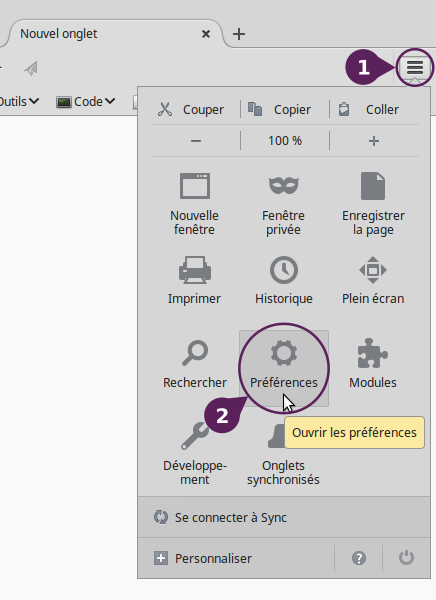
Les étapes permettant d’accéder aux paramètres de préférences du navigateur Mozilla FireFox.
Dans les préférences de Mozilla FireFox, cliquer sur l’onglet “ Vie privée ” :
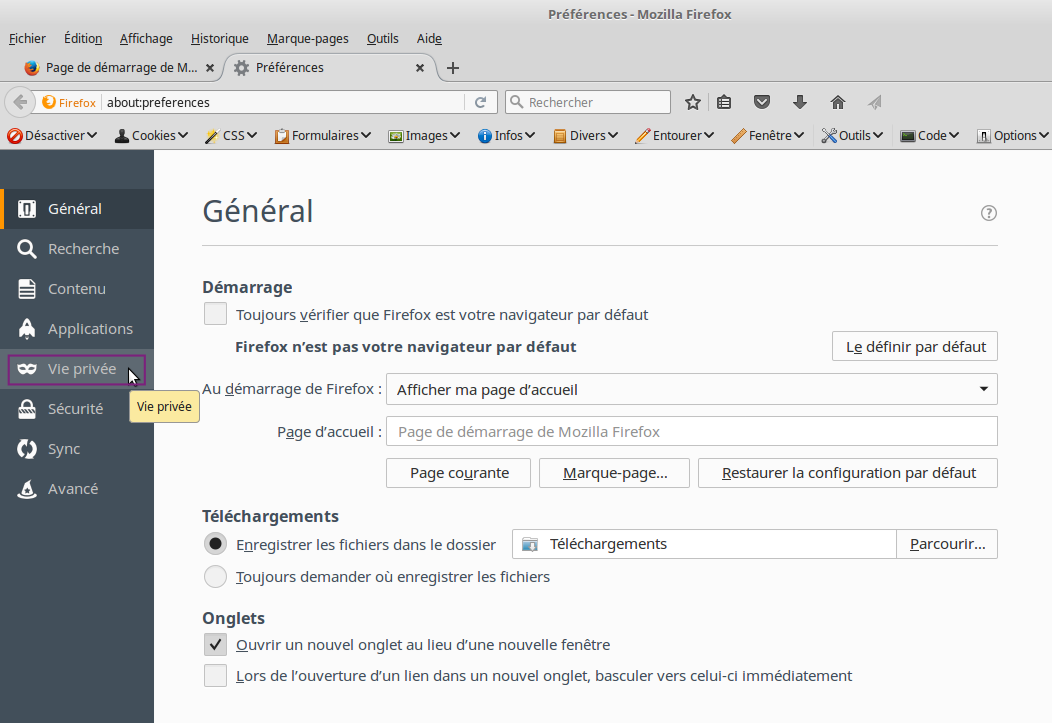
L’onglet “ Vie privée ” qui permet d’accéder aux paramètres de vie privée du navigateur Mozilla FireFox.
Dans les options de l’onglet “ Vie privée ”, cliquer enfin sur le lien “ supprimer des cookies spécifiques ” :
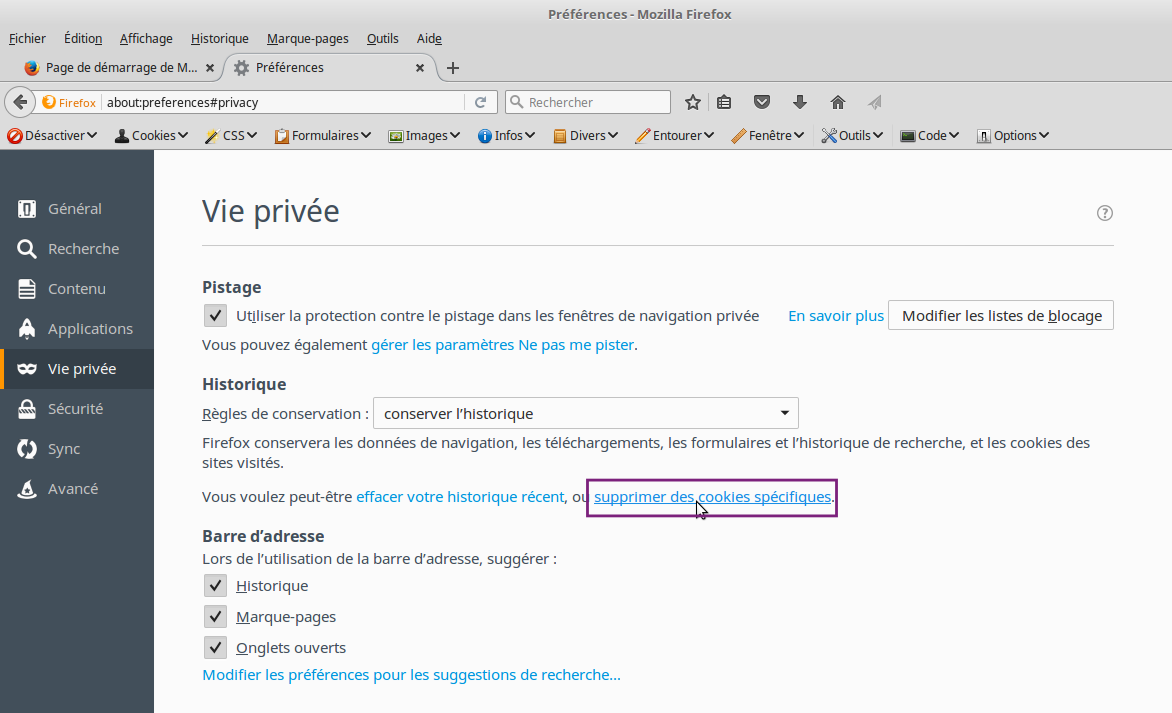
Le lien “ supprimer des cookies spécifiques ” permettant d’afficher la liste des cookies stockés sur l’ordinateur.
Après avoir cliqué sur le lien “ supprimer des cookies spécifiques ”, une fenêtre modale contenant la liste des cookies stockés sur l’ordinateur s’affiche :
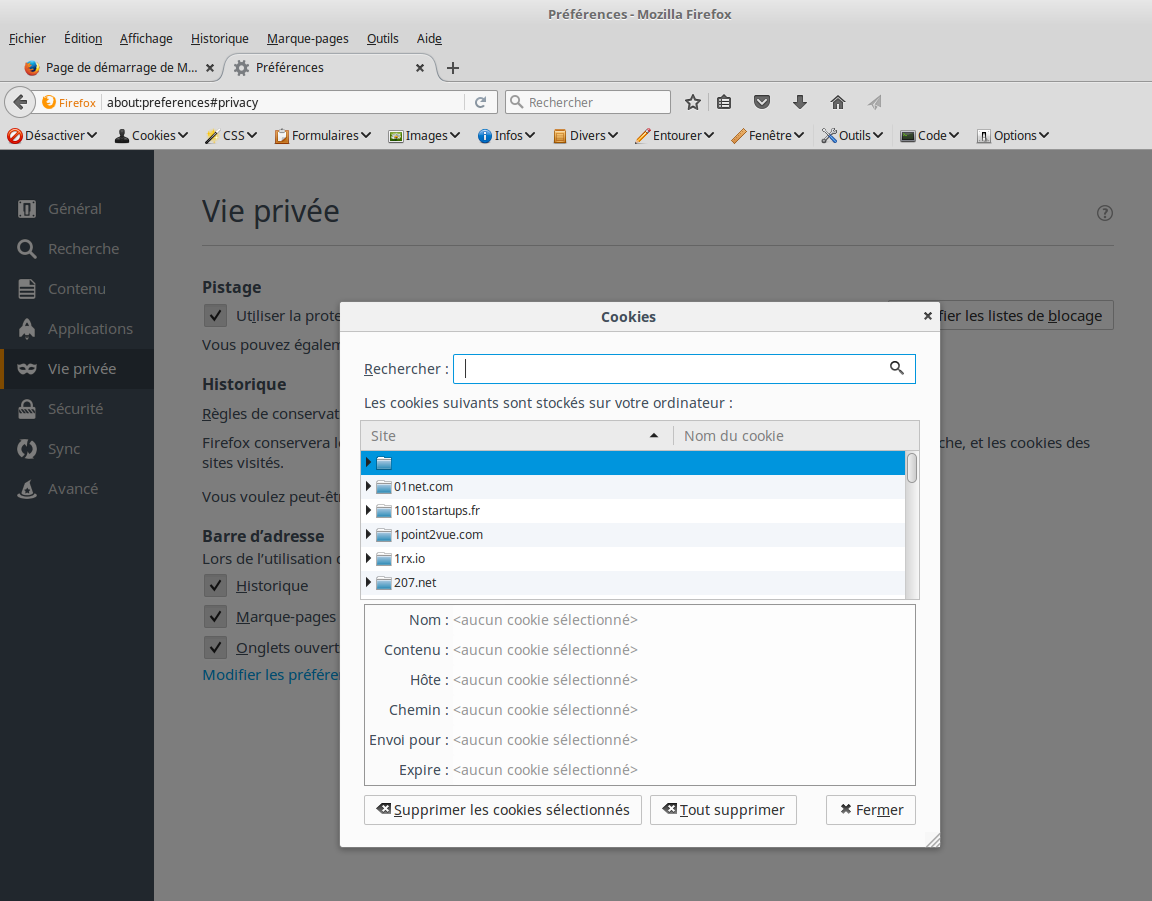
Liste des cookies stockés sur l’ordinateur.
Pour supprimer tous les cookies Web stockés sur l’ordinateur, il suffit de cliquer finalement sur le bouton “ Tout supprimer ” :
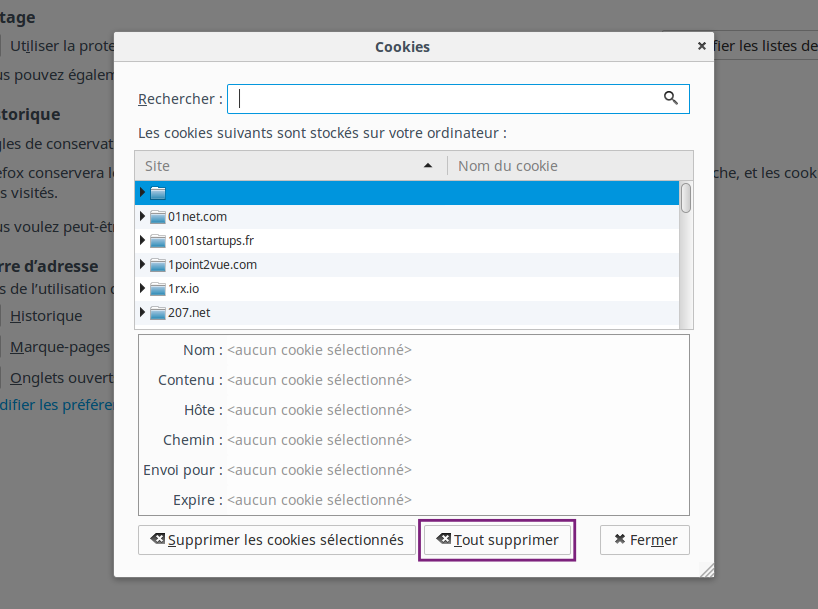
Le bouton “ Tout supprimer ” qui permet de supprimer tous les cookies Web stockés sur l’ordinateur.
2. Comment refuser totalement l’enregistrement de cookies sur son ordinateur ? ↑
Tout d’abord, il faut rappeler que depuis leur invention en 1994, les cookies Web sont devenus des outils près qu’indispensables pour le Web, ne serais-se que pour une bonne expérience utilisateur.
En effet, c’est grâce aux cookies Web qu’il est possible pour un serveur Web de “ se souvenir ” de chaque client Web qui à l’habitude de le fréquenter. Ainsi, un cookie peut être utilisé pour une authentification, une session de navigation, pour stocker une information spécifique sur un internaute, notamment ses préférences vis-à-vis d’un site, d’un panier d’achat électronique, etc.
Par exemple, un site Web peut enregistrer un cookie contenant le nom d’utilisateur utilisé pour se connecter à ce site, afin que ce nom d’utilisateur puisse être pré-rempli lors des prochaines visites.
Sachez cependant que la désactivation de l’enregistrement de cookies sur votre ordinateur n’affectera pas trop négativement votre expérience Web. Par conséquent, il est tout à fait possible, voir même recommandé, de refuser par défaut l’enregistrement de cookies sur votre ordinateur.
Toujours avec le navigateur Mozilla FireFox, dans les paramètres de vie privée , il suffit de cliquer sur le menu “ Règles de conservation : ” pour afficher la liste des règles de conservation de l’historique de navigation de Firefox :
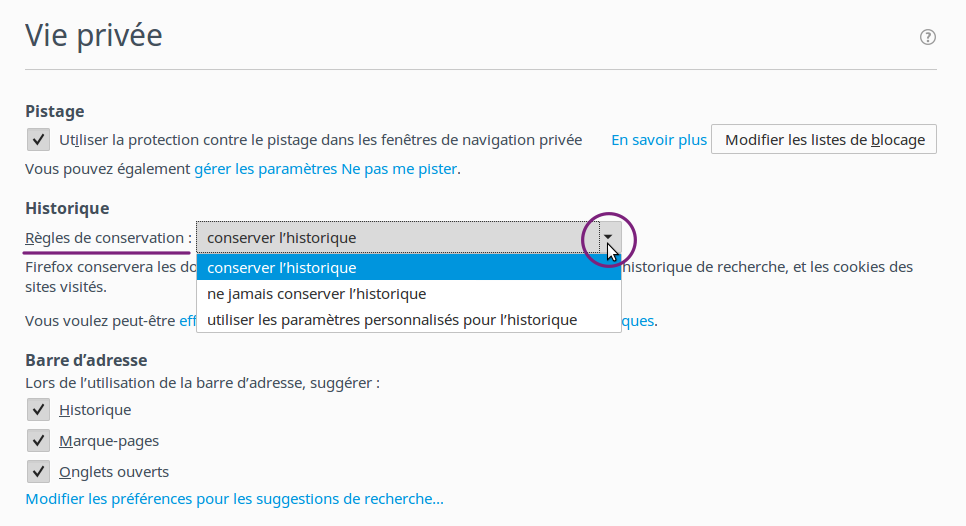
La liste des “ Règles de conservation ”.
On sélectionne en suite la règle de conservation “ Utiliser les paramètres personnalisés pour l’historique ” dans cette liste déroulante :
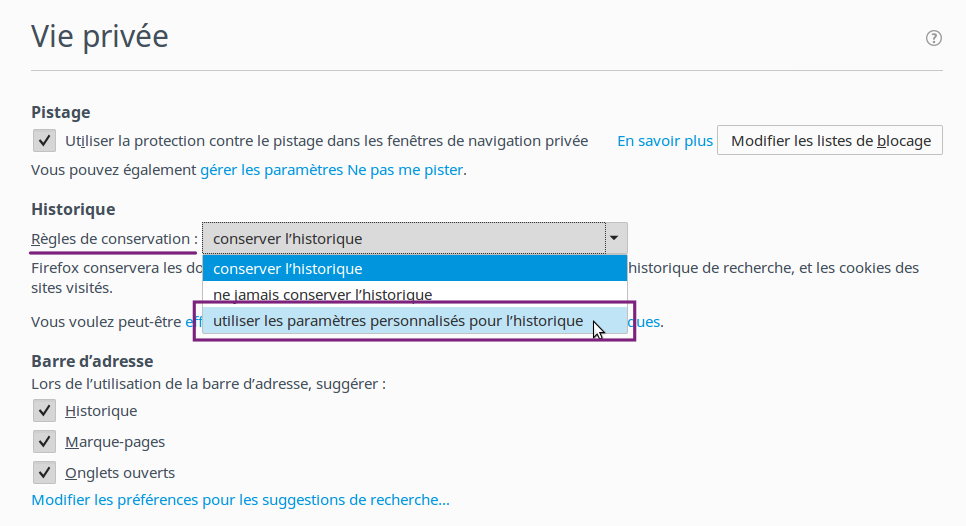
Sélection de la règle de conservation “ Utiliser les paramètres personnalisés pour l’historique ”.
Toutes les options associées à la règle de conservation “ Utiliser les paramètres personnalisés pour l’historique ” s’affichent en dessous comme on veut le voir :
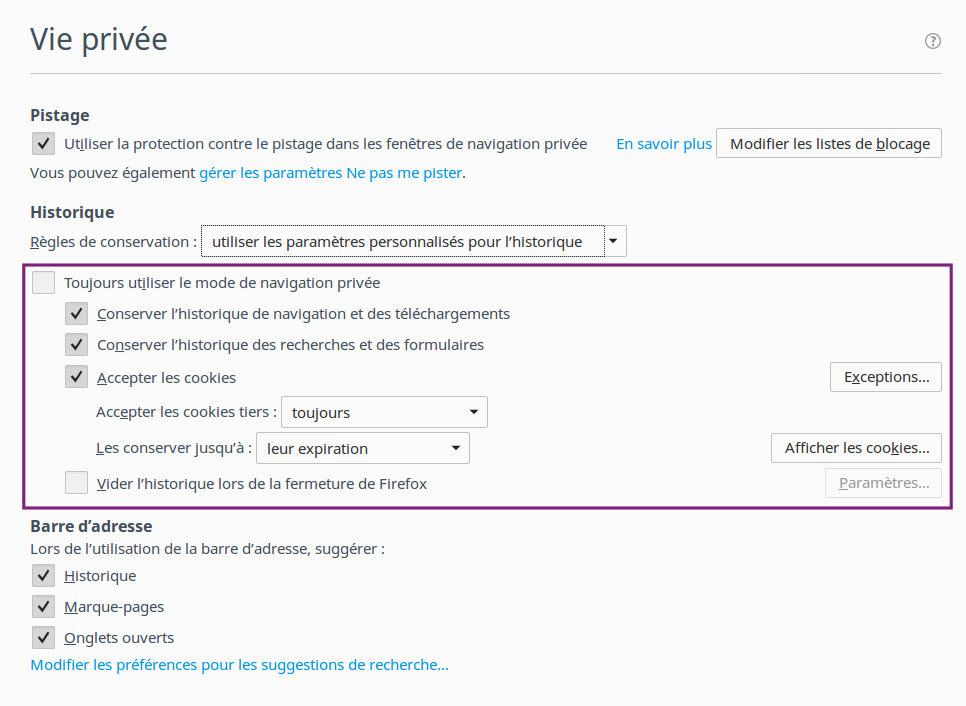
Les options associées à la règle de conservation “ Utiliser les paramètres personnalisés pour l’historique ”.
On clique maintenant sur la liste déroulante de l’option “ Accepter les cookies tiers ”, et on choisit la valeur “ jamais ” :
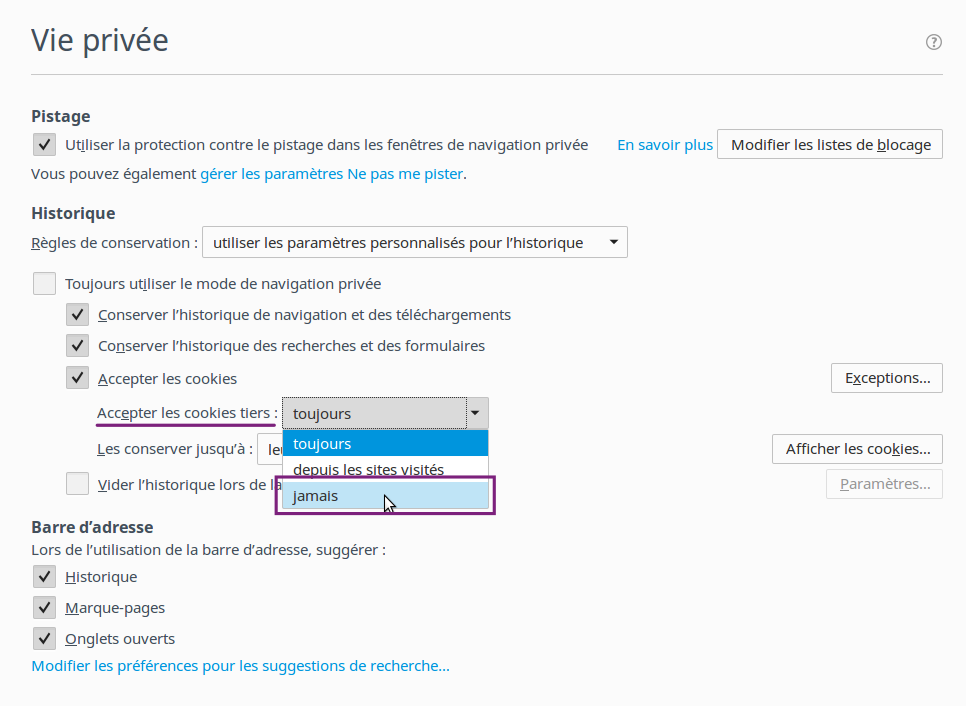
Choisir la valeur “ jamais ” pour l’option “ Accepter les cookies tiers ”.
Voilà, votre navigateur Mozilla FireFox est configuré pour ne plus accepter l’enregistrement de cookies Web sur votre ordinateur 😋.
3. Quelques extensions pour navigateurs Web permettant de garder le contrôle sur les cookies enregistrés sur son ordinateur : ↑
Il existe de nombreuses extensions pour navigateurs Web permettant d’exercer une gestion fine des cookies enregistrés sur son ordinateur. A titre d’exemple, on peut citer les extensions suivantes :
- Disconnect :

Disconnect est une extension libre et gratuite dont le fonctionnement repose sur l’utilisation d’une liste noire constituée de domaines tiers (les régies publicitaires et les autres sites tiers) qui collectent des données sur vos habitudes de navigation. L’équipe de Disconnect recherche au quotidien tous les domaines tiers qui surveillent les internautes, puis ajoute ces domaines à une liste noire. Cette liste est ensuite utilisée par le module Disconnect pour bloquer les connexions de ses utilisateurs vers ces domaines.
L’icône de Disconnect est située à côté de la barre d’adresse. Les domaines cherchant à vous suivre et ayant été bloqués sont classés en différentes catégories. Vous pouvez ouvrir chacune d’elles pour voir la liste des domaines qu’elle comprend :
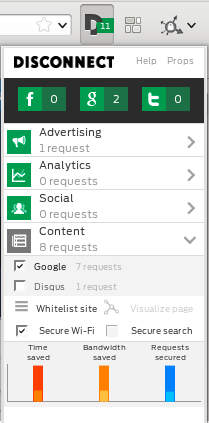
Disconnect est une extension très complète qui bloque la plus part des domaines tiers de pistage publicitaire et offre des fonctionnalités avancées.
Si vous utilisez le navigateur Mozilla Firefox, vous pouvez suivre ce lien pour télécharger l’extension Disconnect . Si vous utilisez un autre navigateur Web, vous pouvez en savoir plus en vous rendant directement sur le site officiel de Disconnect (en) .
- Privacy Badger :

Privacy Badger est une extension libre et gratuite développée par l’Electronic Frontier Foundation pour les navigateurs Firefox, Chromium/Chrome et Opera. Privacy Badger est une extension qui analyse et bloque automatiquement tous les domaines tiers (les régies publicitaires et les autres sites tiers) qui collectent des données sur vos habitudes de navigation. Ainsi, lorsqu’un annonceur semble suivre un internaute sur plusieurs sites Web sans son autorisation, Privacy Badger bloque toutes les communications entre le domaine cet annonceur et le navigateur de l’internaute. Pour l’annonceur, c’est comme si l’internaute avait disparu !
Privacy Badger permet également de bloquer le pistage automatique des boutons de partage des réseaux sociaux commerciaux tels que Facebook, Twitter et autres :
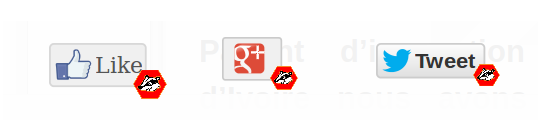
Privacy Badger fonctionne discrètement dans la barre d’outils du navigateur. En cliquant sur l’icône de Privacy Badger, en haut à droite, vous pouvez accéder à la liste des domaines tiers bloqués lors d’une consultation de page Web :
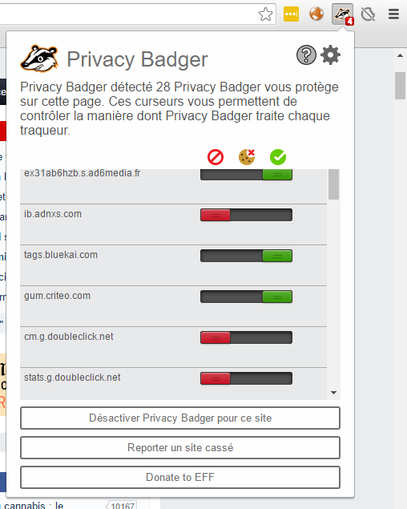
À la différence de l’extension Disconnect, Privacy Badger ne fonctionne pas à partir d’une liste noire toute faite de domaines tiers à bloquer, mais utilise un algorithme pour détecter dynamiquement des comportements de pistage par des sites tiers. Cette approche heuristique présente deux avantages : actualité (par la technique de l’apprentissage automatique la contre-mesure est toujours à jour), impartialité (pas de pressions tierces concernant le contenu d’une liste centralisée pré-établie).
Si vous utilisez (comme moi) le navigateur Mozilla Firefox, vous pouvez suivre ce lien pour télécharger l’extension Privacy Badger . Si vous utilisez un autre navigateur Web, vous pouvez en savoir plus en vous rendant directement sur le site officiel de Privacy Badger .
- Self-Destructing Cookies :

Self-Destructing Cookies est une extension libre et gratuite qui supprime automatiquement tous les cookies créés par un site Web dès que l’on ferme l’onglet de ce site.
Ainsi, Self-Destructing Cookies applique une politique stricte qui ne garde les cookies d’un site Web que durant son ouverture. À la fermeture de l’onglet du site, Self-Destructing cookies supprime totalement tous les cookies qui étaient associés au site en cours, et affiche une petite notification de suppression :

Un exemple de notification de suppression des cookies enregistrés par le domaine google.fr.
Les sites Web que vous visiterez pourront vous identifier seulement pendant que vous les utilisez réellement, et ne pourront donc pas vous pister à travers l’ensemble du Web.
Tout comme Privacy Badger, Self-Destructing Cookies ne dépend pas d’une liste noire qui doit être tenue à jour. Il utilise un algorithme qui analyse et détecte, de par leur comportement, tous les cookies de pistage et les supprime automatiquement. Toutefois, Self-Destructing Cookies peut mettre en liste blanche tous les domaines qui vous semblent dignes de confiance, et dont vous voulez bien conserver les cookies.
Self-Destructing Cookies est disponible uniquement pour le navigateur Mozilla Firefox, et vous pouvez suivre ce lien pour télécharger l’extension Self-Destructing Cookies .
4. Conclusion : ↑
Pour clore cette troisième partie, retenez que les cookies tiers (ou cookies de pistage) constituent clairement un risque pour la vie privée et l’anonymat des internautes. Pour se prémunir, il est possible de supprimer, de désactiver, voir même de bloquer de l’enregistrement de cookies tiers sur son ordinateur.