En bref
La Fondation Mozilla, qui milite pour la construction d’un Internet plus sûr pour les utilisateurs, a décidé de prendre en charge le protocole DNS-over-HTTPS (DoH) dans son navigateur Web Firefox. Considéré par les défenseurs de la vie privée et l’anonymat sur Internet comme un grand pas vers une confidentialité améliorée et une meilleure sécurité des utilisateurs d’Internet, l’activation du support du protocole DNS-over-HTTPS dans votre navigateur Firefox, vous permettra de surfer de manière un peu plus sûre qu’avant ! Mais tout d’abord, qu’est-ce que le DNS-over-HTTPS et comment fonctionne-t-il ? Et comment activer le support du DNS-over-HTTPS dans le navigateur Web Firefox ? Les lignes suivantes montrent aux utilisateurs du navigateur Web Firefox comment faire.

1. Introduction : ↑
L’arrivée du protocole DNS-over-HTTPS (DoH) est considéré, par les défenseurs de la vie privée et l’anonymat sur Internet , comme un grand pas vers une confidentialité améliorée et une meilleure sécurité des utilisateurs d’Internet. Et, vu comment la surveillance généralisée des communications Internet prend de l’ampleur, ce nouveau protocole de communication chiffrée est toujours bon à prendre !
C’est ainsi que la Fondation Mozilla, qui milite pour la construction d’un Internet plus sûr pour les utilisateurs, a décidé de prendre en charge le protocole DNS-over-HTTPS (DoH) dans son navigateur Web Firefox.
Actuellement, Mozilla Firefox est le seul navigateur Web à gérer le DNS-over-HTTPS (DoH), mais pas par défaut. Il va donc falloir mettre un peu les mains dans le cambouis pour l’activer. Mais rassurez-vous, c’est pas compliqué.
Tout d’abord, qu’est-ce que le DNS-over-HTTPS et comment fonctionne-t-il ? Et comment activer le support du DNS-over-HTTPS dans le navigateur Web Firefox ? Les lignes suivantes vous montrent comment faire. Bonne lecture !
2. Qu’est-ce que le protocole DNS-over-HTTPS (DoH) ? ↑
Avec le système DNS (Domain Name System) classique, lorsqu’un internaute saisit un nom de domaine dans son navigateur Web, sa requête est envoyée à un serveur DNS (généralement celui de son fournisseur d’accès à Internet – FAI) pour connaître l’adresse IP du serveur Web qui héberge le site sur lequel il souhaite aller.
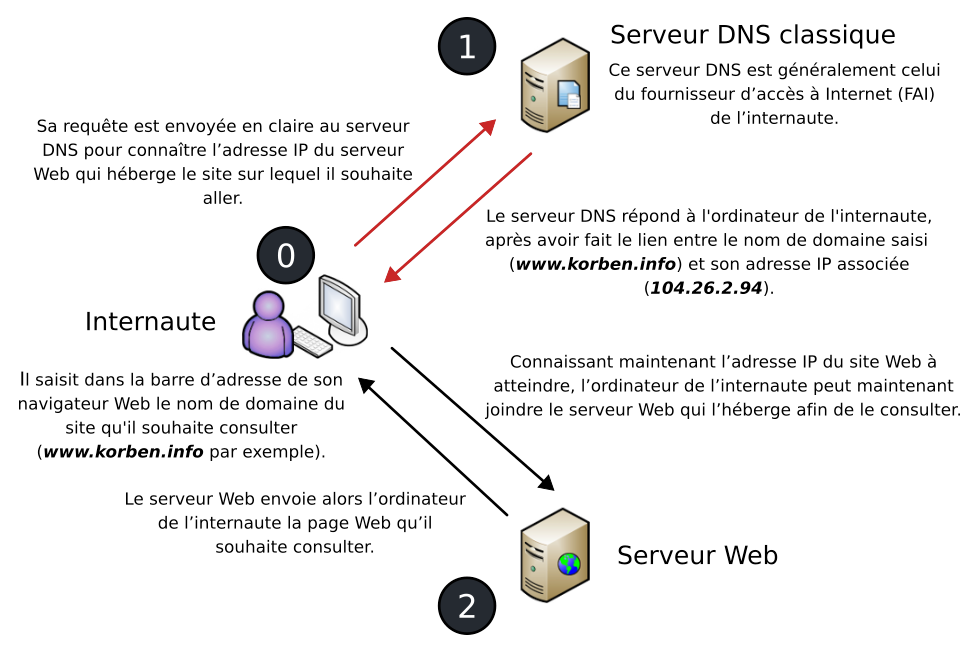
Schéma illustrant le fonctionnement d’un système DNS classique.
Le principe de fonctionnement du système DNS-over-HTTPS (ou DNS via HTTPS) est sensiblement le même, sauf qu’ici, lorsqu’un internaute saisit un nom de domaine dans son navigateur Web, sa requête est envoyée à un serveur DNS compatible DoH et cette requête est chiffrée via le protocole HTTPS, plutôt qu’envoyée en clair comme c’est le cas avec le système DNS classique expliqué ci-dessus.
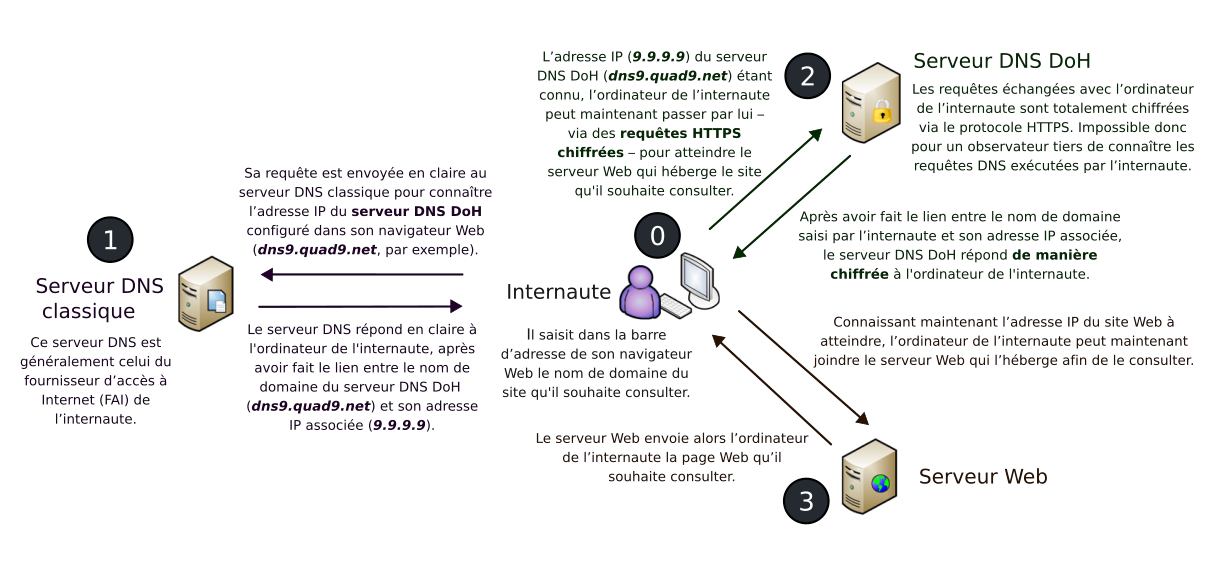
Schéma illustrant le fonctionnement d’un système DNS-over-HTTPS (ou DNS via HTTPS).
Ainsi, avec un système DNS-over-HTTPS (ou DNS via HTTPS), les requêtes de noms de domaine sont masquées au sein d’un trafic HTTPS normal de manière à ce que les observateurs tiers, tels que les fournisseurs d’accès à Internet (FAI) et les services de renseignement, ne puissent pas connaître les requêtes DNS exécutées par l’utilisateur. Ce qui empêche de connaître quels sont les sites qu’il visite.
En plus de chiffrer les requêtes DNS de l’utilisateur, le protocole DoH fonctionne au niveau des applications, c’est-à-dire que les applications (telles que les navigateurs Web et les applications mobile) peuvent intégrer une liste de serveurs DNS-over-HTTPS dans leurs paramètres, sans passer par les serveurs DNS définis par défaut au niveau de la configuration du système d’exploitation. Serveurs DNS par défaut qui sont définis, dans la plupart des cas, par un fournisseur d’accès à Internet (FAI).
Les applications prenant en charge le protocole DoH peuvent donc contourner assez efficacement les filtres des FAI locaux et accéder à du contenu pouvant être bloqué par un opérateur de télécommunications ou un gouvernement local. Et, c’est ce qui explique pourquoi le protocole DNS-over-HTTPS (DoH) fait actuellement parlé de lui.

3. Comment activer le support du DNS-over-HTTPS (DoH) dans le navigateur Web Firefox ? ↑
Il existe 2 méthodes pour activer le support du DNS-over-HTTPS (DoH) dans le navigateur Web Firefox :
- Activer le support du DNS-over-HTTPS (DoH) via les paramètres du navigateur Firefox (plus simple) ;
- Activer le support du DNS-over-HTTPS (DoH) via le fichier de configuration du navigateur Firefox (pour les utilisateurs plus avancés).
Mais bien avant de commencer, assurez-vous d’avoir au minimum la version 62 du navigateur ou télécharger la dernière version de Firefox .
3.1. Activer le support du DNS-over-HTTPS (DoH) via les paramètres du navigateur Firefox ↑
-
Tapez la commande « about:preferences » directement dans la barre d’adresse et appuyez sur la touche [Entrée] pour accéder au panneau de configurations de Firefox :
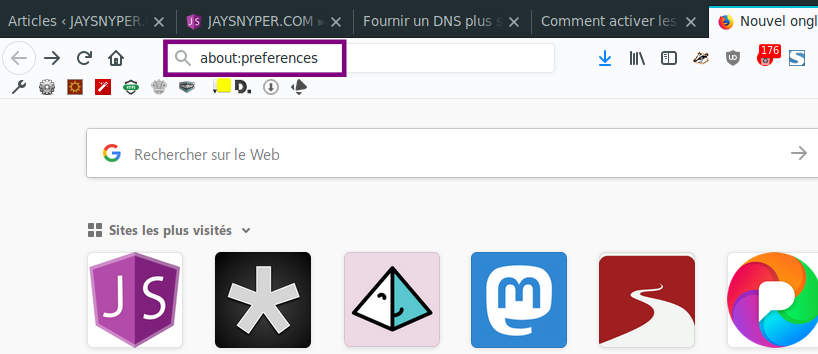
-
Cliquez en suite sur la rubrique « Général » de la page par défaut du panneau de configuration :
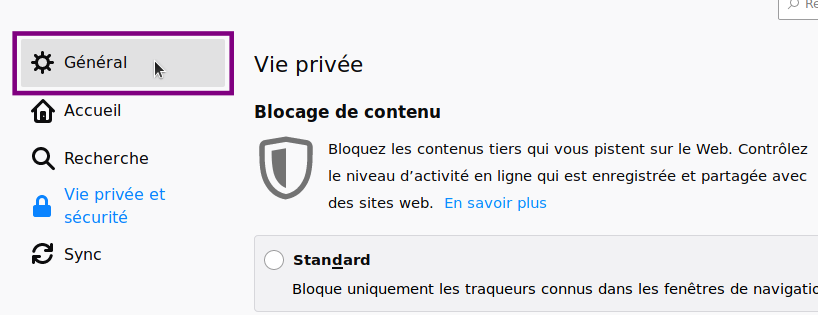
-
Rendez-vous tout en bas de page, à la section « Paramètres réseau », et cliquez sur le bouton « Paramètres… » :

-
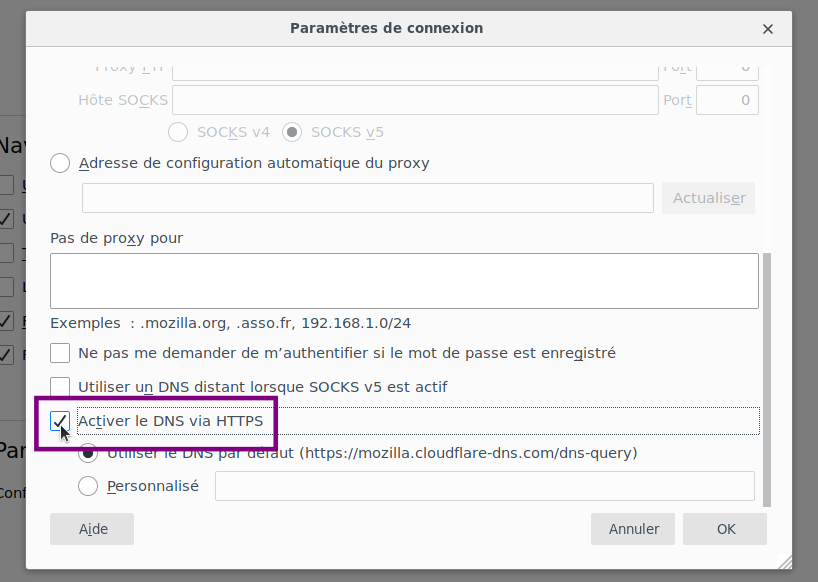
Dans la fenêtre qui s’ouvrir, cochez l’option « Activer le DNS via HTTPS » :
Par défaut c’est le serveur DoH de l’opérateur Cloudflare (avec qui Mozilla a un partenariat) qui sera utilisé :
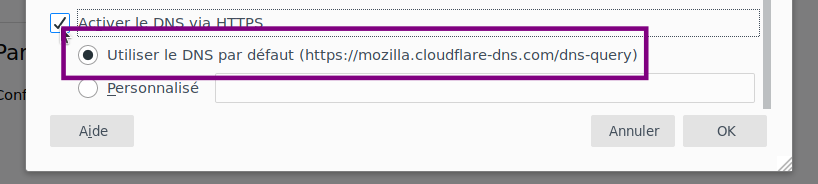
Seulement voila, Cloudflare est une entreprise étasunienne soumise au CloudAct : loi américaine qui oblige toute entreprise IT étasunienne à fournir les données personnelles de ses utilisateurs qu’elle possède quelle que soit leur localisation dans le monde !
Par conséquent, si vous ne voulez pas utiliser le serveur DoH de Cloudflare, vous pouvez utiliser un autre serveur de votre choix. Pour cela, cochez l’option « Personnalisé » et entrez l’adresse du serveur DoH de votre choix :
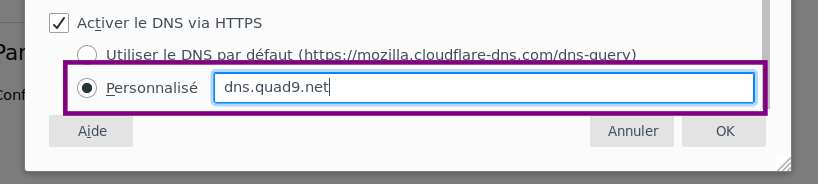
Voici une liste de serveurs DoH disponibles sur github que vous pourrez utiliser en remplacement de celui de Cloudflare utiliser par défaut par Mozilla Firefox.
3.2. Activer le support du DNS-over-HTTPS (DoH) via le fichier de configuration du navigateur Firefox ↑
-
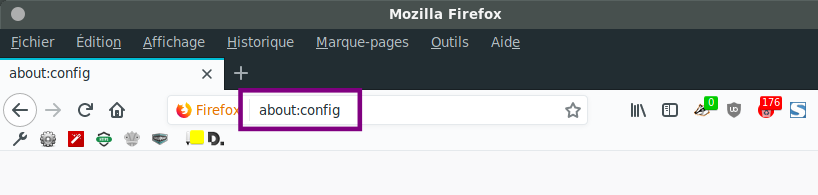
Tapez la commande « about:config » directement dans la barre d’adresse et appuyez sur la touche [Entrée] pour accéder au panneau de configurations avancées de Firefox, après avoir bien sûr cliqué sur le bouton « Je comprends le risque » qui s’affiche en guise d’avertissement :
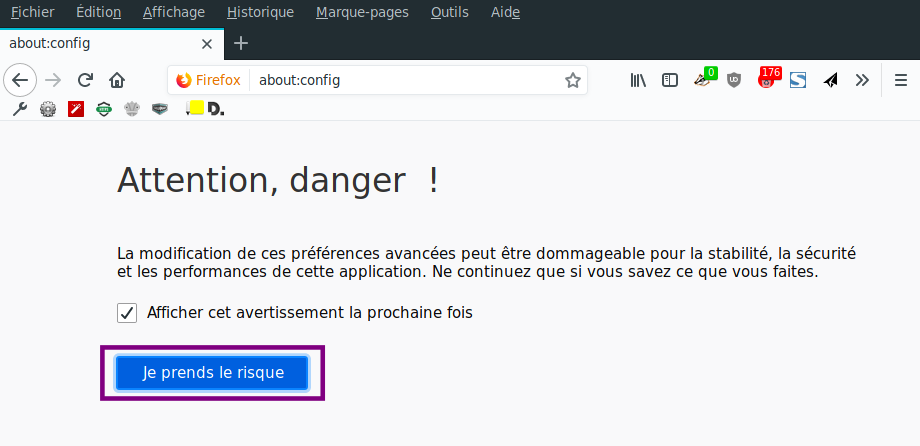
Massage d’avertissement qui s’affiche après avoir appuyé sur la touche [Entrée].
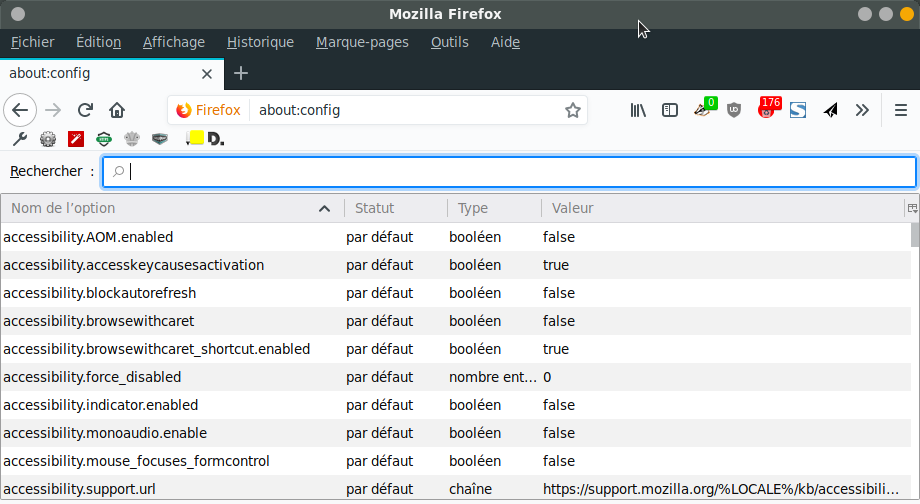
Le panneau de configurations avancées de Firefox.
Ici, vous allez pouvoir activer et/ou modifier les paramètres qui suivent ci-dessous.
-
Le premier paramètre à régler est celui qui gère le support du DoH, à savoir « network.trr.mode ». Pour atteindre directement ce paramètre, il suffit de taper « network.trr.mode » dans la barre de recherche du panneau de configurations avancées :
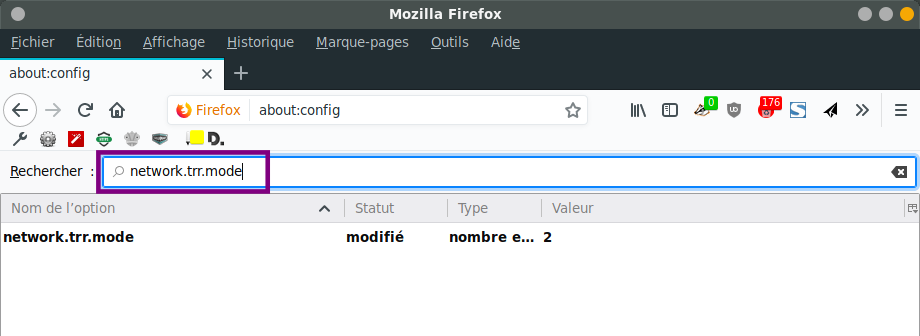
Si le support du DoH est déjà activé, la valeur de ce paramètre est sur 2, comme vous pouvez le voir sur la capture d’écran ci-dessus. Pour modifier cette valeur, il suffit de faire un clic droit sur la ligne du paramètre « network.trr.mode » et cliquer sur « Modifier » dans le menu contextuel qui s’affiche (vous pouvez aussi double-cliquer sur la ligne pour faire apparaître la fenêtre de modification de la valeur du paramètre) :
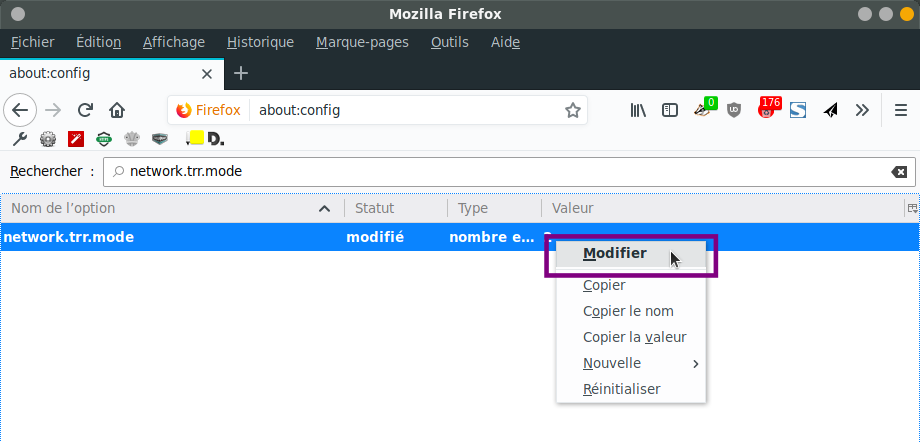
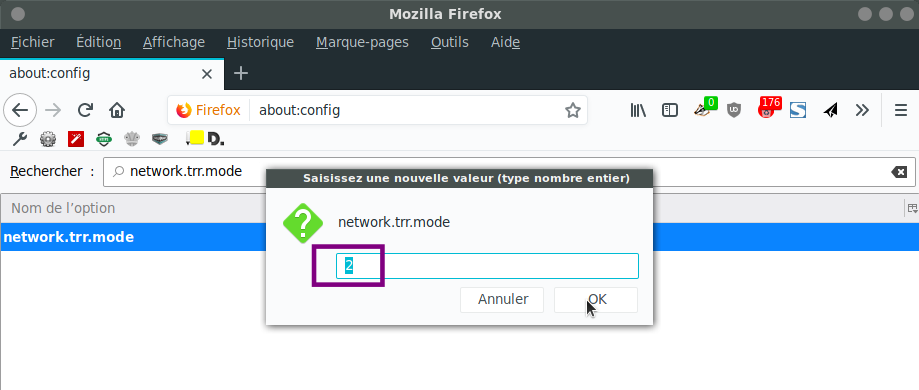
Pour information, le paramètre « network.trr.mode » peut prendre quatre (4) valeurs :
- la valeur « 0 » qui est la valeur par défaut dans une installation Firefox standard ;
- la valeur « 1 » qui signifie que le support du DoH est activé, mais que Firefox choisit automatiquement s’il utilise DoH ou un DNS régulier ;
- la valeur « 2 » qui signifie que le support du DoH est activé, et le DNS régulier fonctionne comme une sauvegarde ;
- la valeur « 3 » qui signifie que le support du DoH est activé, et le DNS régulier est désactivé ;
- la valeur « 4 » qui signifie que le support du DoH est désactivé.
-
Le deuxième paramètre à régler est celui qui gère l’URL du serveur DoH compatible où Firefox enverra des requêtes DNS DoH. Il s’agit du paramètre « network.trr.uri ». Pour atteindre directement ce paramètre, il suffit de taper « network.trr.uri » dans la barre de recherche du panneau de configurations avancées :
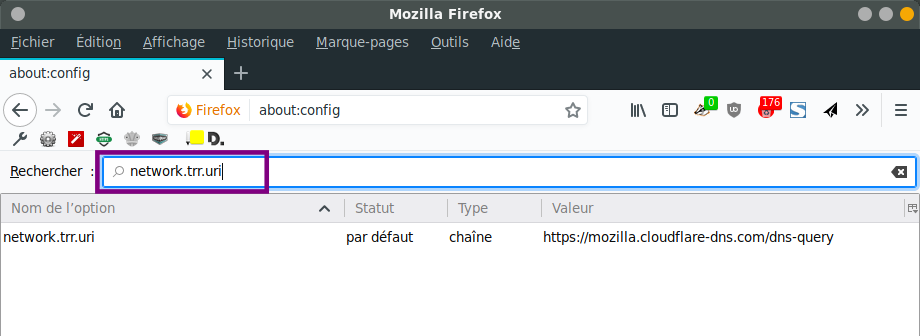
Par défaut, Firefox utilise le service DoH de Cloudflare :
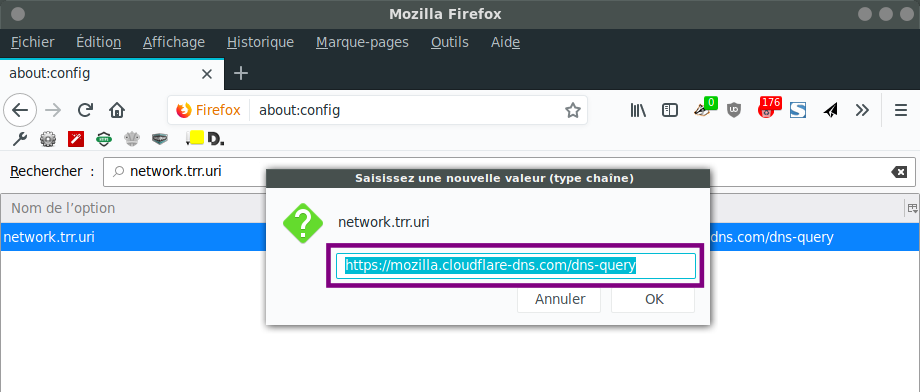
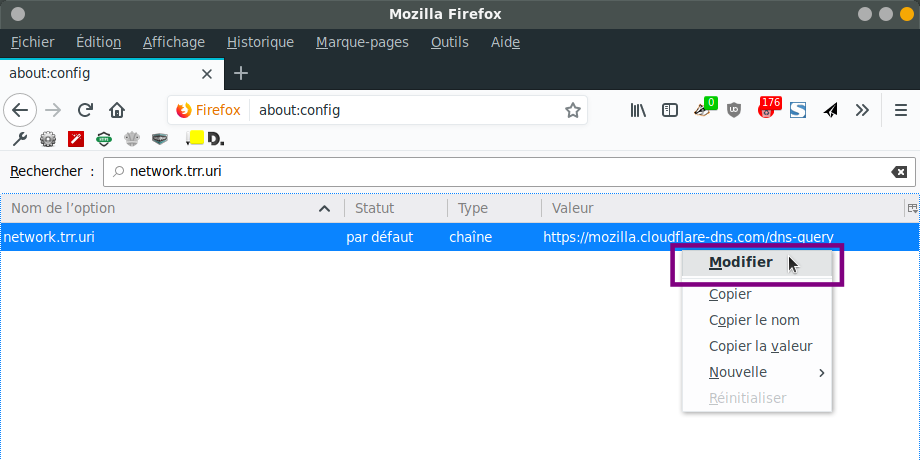
Toutefois, vous pouvez utiliser l’URL du serveur DoH de votre choix. Pour modifier l’URL par défaut de Firefox, il suffit de faire un clic droit sur la ligne du paramètre « network.trr.uri » et cliquer sur « Modifier » dans le menu contextuel qui s’affiche (vous pouvez aussi double-cliquer sur la ligne pour faire apparaître la fenêtre de modification de la valeur du paramètre) :
-
Le troisième paramètre (qui n’est pas obligatoire) sert de « filet de sécurité » au cas où le réglage du paramètre précédent ne fonctionne pas. Il s’agit du paramètre « network.trr.bootstrapAddress » qui permet d’entrer numériquement l’adresse IP du serveur choisit dans le réglage du paramètre précédent. Pour atteindre directement ce paramètre, il suffit de taper « network.trr.bootstrapAddress » dans la barre de recherche du panneau de configurations avancées :
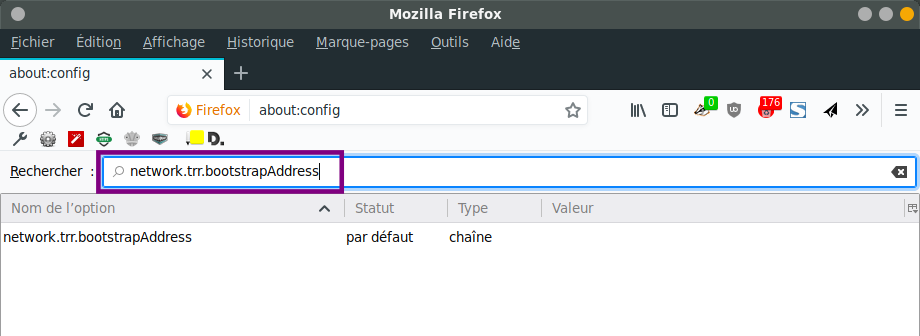
Pour Cloudflare l’adresse IP sera 1.1.1.1 et pour le serveur DoH de votre choix, vous aurez besoin de connaître son adresse IP.
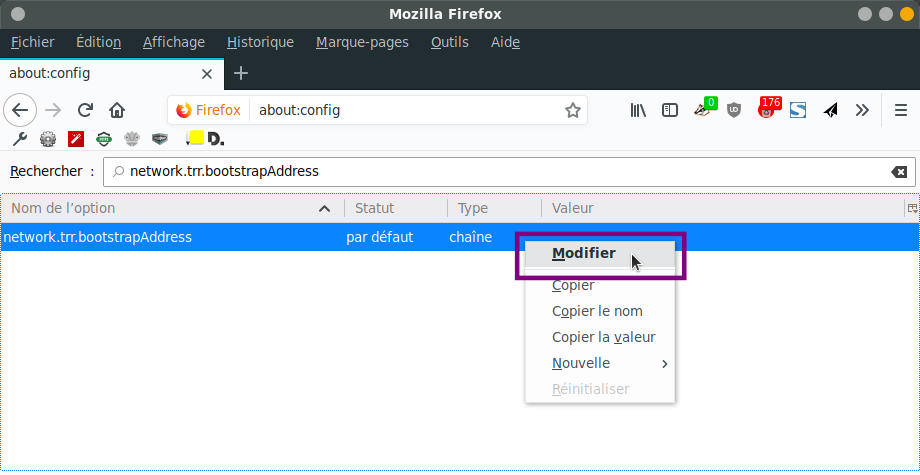
Pour ajouter l’adresse IP du serveur DoH de votre choix, il suffit de faire un clic droit sur la ligne du paramètre « network.trr.bootstrapAddress » et cliquer sur « Modifier » dans le menu contextuel qui s’affiche (vous pouvez aussi double-cliquer sur la ligne pour faire apparaître la fenêtre de modification de la valeur du paramètre) :
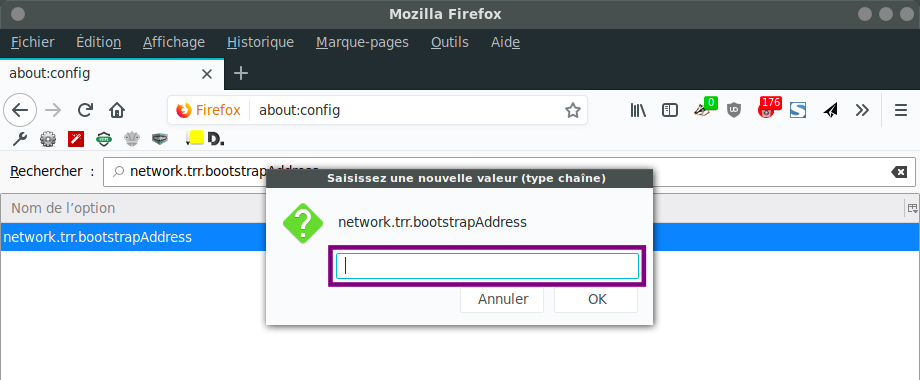
Que vous utilisiez l’une ou l’autre de ces deux (2) méthodes, tout devrait fonctionner directement. Si cela n’est pas le cas, redémarrez le navigateur et devrait être OK !
4. Conclusion ↑
Grâce à l’activation du support du DNS-over-HTTPS dans votre navigateur Firefox, vous pourrez maintenant surfer de manière un peu plus sûre qu’avant !
Pour finir, merci à vous de choisir le navigateur Mozilla Firefox et de le recommander à vos amis et votre famille.
Et vous, que pensez-vous du support du DNS-over-HTTPS par le navigateur Firefox ?
Pensez-vous que ce support du DNS-over-HTTPS constitue vraiment une menace pour les pour les FAI et autres services de renseignement qui filtre les connexions à Internet ?
Vos avis et réactions dans l’espace des commentaires nous intéressent !!!