En bref
Du fait qu’ils soient utilisés pour collecter des informations à caractère personnel sur les internautes, les cookies Web peuvent se révéler très indiscrets en ce qui concerne la vie privée et l’anonymat en ligne. C’est la raison pour laquelle il apparaît indispensable de savoir comment s’en protéger afin d’éviter d’être pisté et épié en permanence lorsqu’on navigue sur Web. Et pour cela, il existe Cookie AutoDelete qui est une petite extension gratuite, disponible pour les navigateurs Web Mozilla Firefox et Google Chrome, et qui permet d’effacer automatiquement les cookies déposés sur son ordinateur par un site Web, dès que l’on ferme l’onglet du site en question. Mais alors, comment installer l’extension Cookie AutoDelete sur son navigateur Web ? Et comment le configurer ? Réponses dans les lignes qui suivent. Bonne lecture !

1. Introduction : ↑
Un cookie est par définition un petit fichier texte (au format « .txt ») enregistré par un serveur Web sur l’ordinateur d’un internaute, lorsque celui-ci consulte un site Web.
Il permet à un serveur Web de « se souvenir » facilement d’un internaute lorsque celui-ci consulte très souvent le même site Web.
En effet, chaque requête de page Web ou d’un composant d’une page Web étant un événement isolé, indépendant des autres requêtes faites sur le même site, sans les cookies Web, un serveur Web ne dispose d’aucun moyen qui puisse lui permettre de garder des traces des transactions HTTP échangées avec les clients Web.

Ainsi, les cookies Web peuvent être très utiles pour une authentification, une session de navigation, pour stocker des informations spécifiques sur un internaute, notamment ses préférences vis-à-vis d’un site Web, d’un panier d’achat électronique, etc.
Cependant, du fait qu’ils soient utilisés pour collecter des informations à caractère personnel sur les internautes, les cookies Web peuvent se révéler très indiscrets en ce qui concerne la vie privée et l’anonymat en ligne.

C’est la raison pour laquelle il apparaît indispensable de savoir comment s’en protéger afin d’éviter d’être pisté et épié en permanence lorsqu’on navigue sur Web. Et pour cela, rien de mieux que d’utiliser l’une des nombreuses extensions pour navigateurs Web permettant de garder le contrôle sur les cookies Web enregistrés pêle-mêle sur son ordinateur.
À titre d’exemple d’extensions permettant de gérer finement les cookies Web, il y a Cookie AutoDelete qui est une petite extension gratuite, disponible pour les navigateurs Web Mozilla Firefox et Google Chrome, et qui permet d’effacer automatiquement les cookies déposés sur son ordinateur par un site Web, dès que l’on ferme l’onglet du site en question.
En effet, l’extension Cookie AutoDelete applique une politique stricte qui ne garde les cookies d’un site Web que durant son ouverture. Ainsi, chaque site Web que vous visiterez pourra vous identifier seulement pendant que vous le consultez réellement, et ne pourra donc pas utiliser les cookies installés sur votre ordinateur pour vous pister à travers l’ensemble du Web.
Mais alors, comment installer l’extension Cookie AutoDelete sur son navigateur Web ? Et comment le configurer ? Réponses dans les lignes qui suivent. Bonne lecture !
2. Comment installer l’extension Cookie AutoDelete ? ↑
L’extension Cookie AutoDelete est disponible pour le navigateur Web Mozilla Firefox à l’adresse suivante : https://addons.mozilla.org/fr/firefox/addon/cookie-autodelete .
L’extension Cookie AutoDelete est disponible pour le navigateur Web Google Chrome à l’adresse suivante : https://chrome.google.com/webstore/detail/cookie-autodelete .
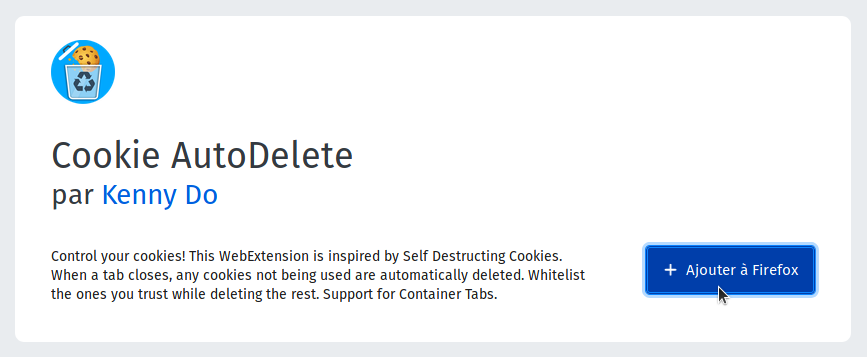
Pour installer Cookie AutoDelete sur Mozilla Firefox par exemple, une fois sur le page Web de l’extension, il suffit de cliquer sur le bouton « Ajouter à Firefox » :
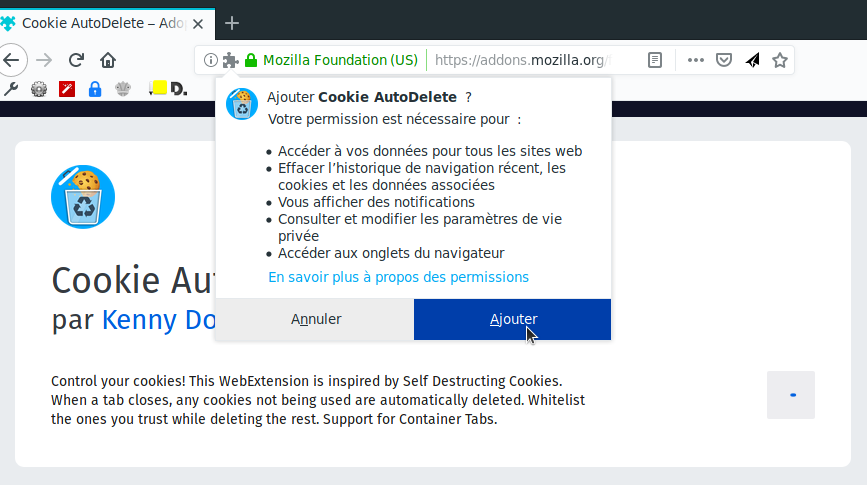
Dans la notification qui s’affiche, cliquez en suite sur « Ajouter » :
Une fois l’extension installée, une nouvelle icône en forme de cercle rouge (ou bleu) apparaître en haut à droite dans la barre outils du navigateur Internet :
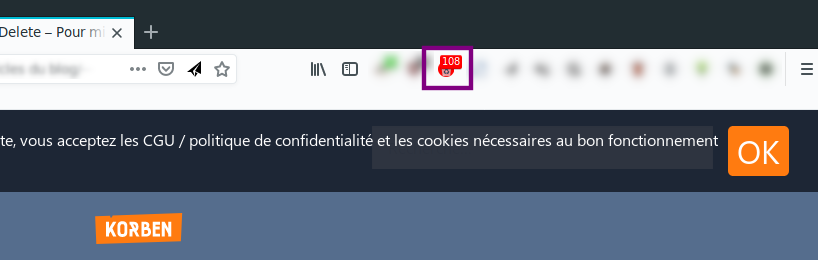
L’icône de l’installer Cookie AutoDelete en haut à droite dans la barre outils du navigateur Mozilla Firefox.
3. Comment configurer l’extension Cookie AutoDelete ? ↑
En cliquant sur l’icône de Cookie AutoDelete, on trouve différents boutons de fonctionnalités, et dessous, les options de filtrage permettant d’ajouter des sites en liste blanche ou grise :
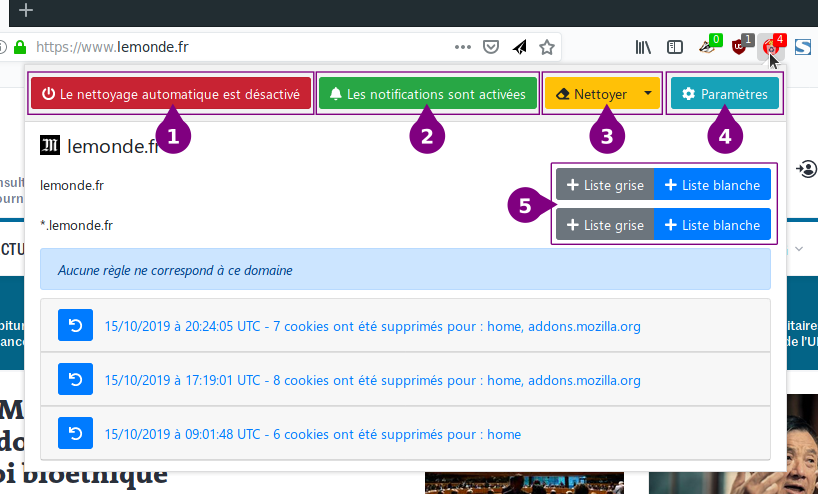
Les différents boutons de fonctionnalités et les options de Cookie AutoDelete.
-
Par défaut, la suppression automatique dees cookies Web est déactivée. Pour l’activer, il suffit de cliquer sur le bouton rouge intitulé « Le nettoyage automatique est déactivé » (1), qui devient alors vert une fois actif :
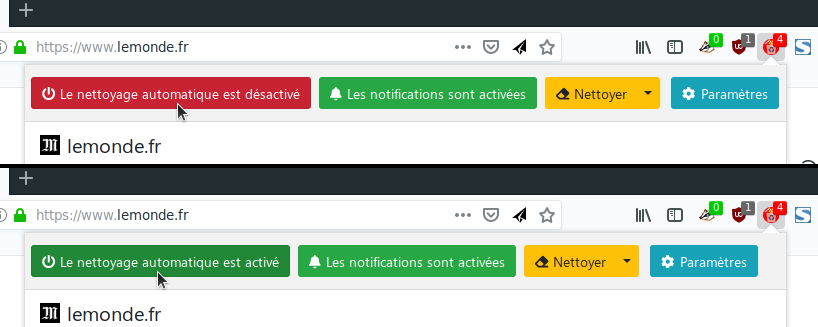
Activation de la suppression automatiquement de tous les cookies Web.
-
Lorsque la suppression automatiquement de cookies Web est activée, à chaque fois qu’un onglet de site Web est fermé, une petite notification est aussi affichée pour signaler la suppression des cookies associés à ce site :
Pour déactiver l’affichage des notifications de suppression des cookies, il suffit de cliquer sur le bouton vert intitulé « Les notifications sont activées » (2), qui devient alors rouge une fois déactivé :
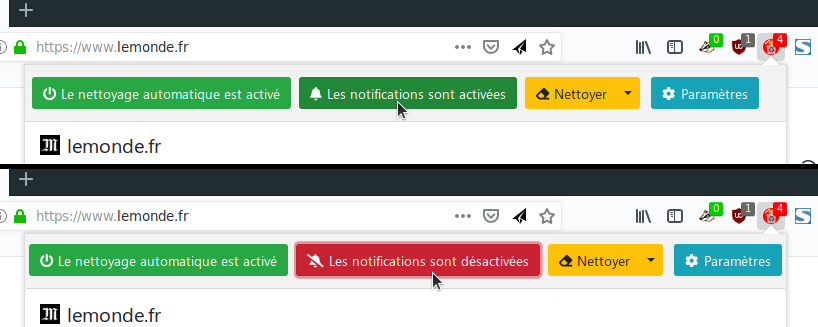
Désactivation de l’affichage des notifications de suppression de cookies Web.
-
Grâce au bouton « Nettoyer » (3), il est aussi possible de supprimer d’un seul clic l’ensemble des cookies associés à un site Web donné :
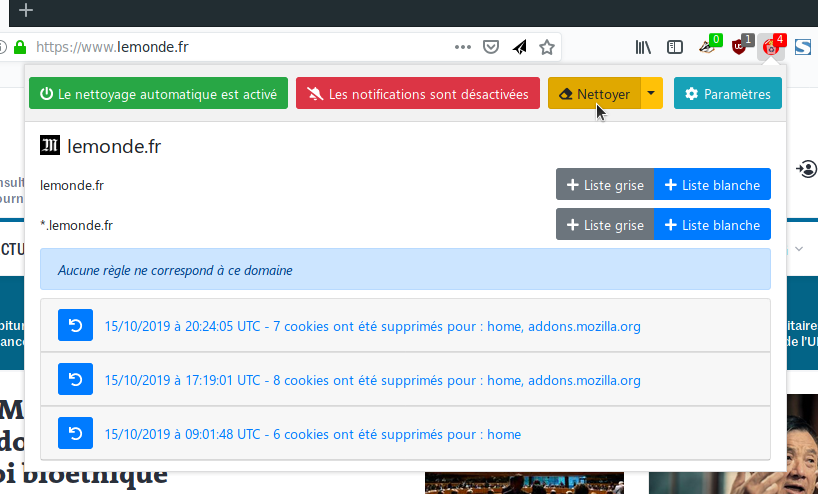
Le bouton « Nettoyer » permettant de supprimer d’un seul clic l’ensemble des cookies associés à un site Web donné.
-
L’extension Cookie AutoDelete dispose également de plusieurs paramètres de nettoyages des cookies, accessibles en cliquant sur le bouton « Paramètres » (4) :
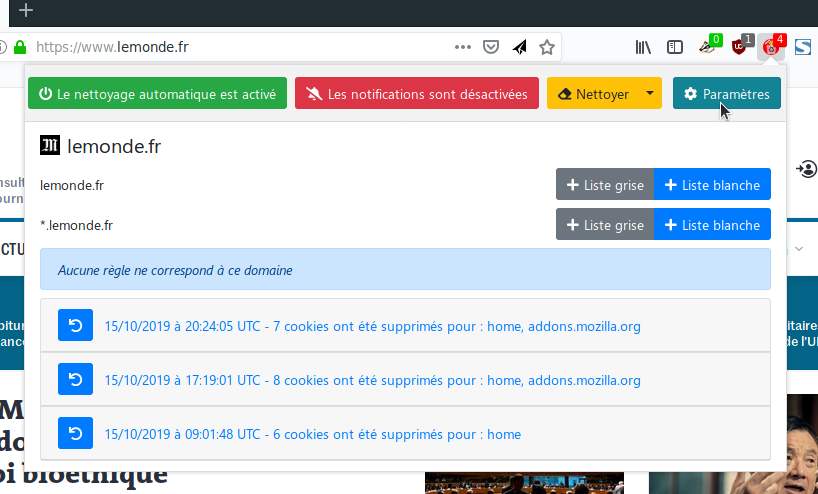
« Paramètres » permettant d’accéder paramètres de nettoyages des cookies. 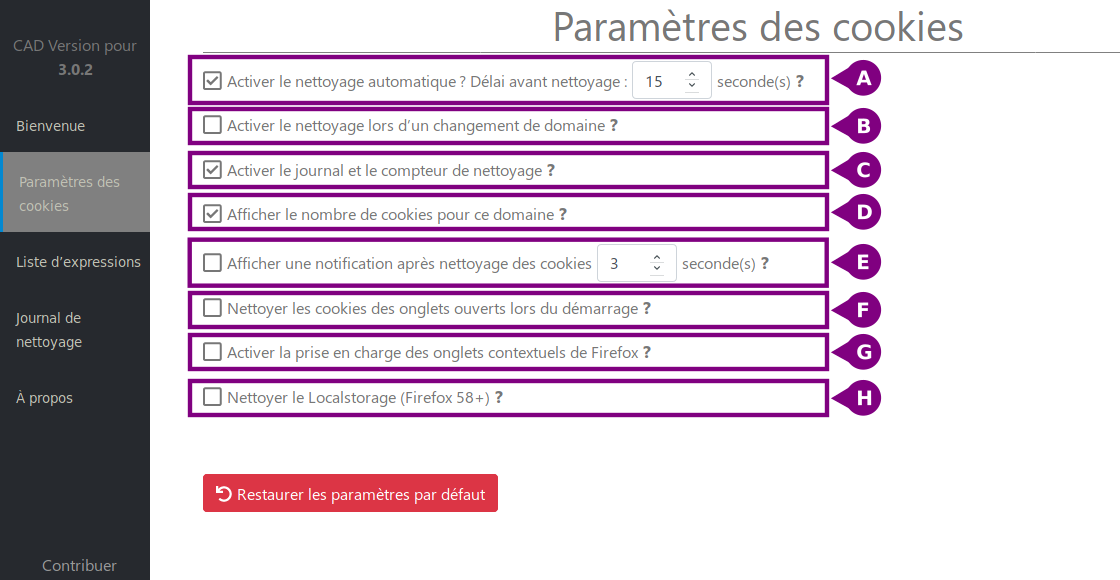
Les paramètres de nettoyages des cookies.
Les paramètres disponibles permettent de :
- A) définir un délai pour le nettoyage automatique des cookies (15 secondes par défaut) ;
- B) lancer un nettoyage automatique lorsqu’on passe d’un domaine (www.site1.com) vers un autre domaine (www.site2.com) depuis un même onglet ;
- C) visualiser un résumé rapide après un nettoyage automatique ;
- D) visualiser le nombre de cookies autorisés et/ou supprimés pour chaque domaine ;
- E) afficher les notifications de suppression des cookies ainsi que le délai pour lancer cet affichage (3 secondes par défaut) ;
- F) nettoyer automatique les cookies des onglets ouverts lors du redémarrage du navigateur ;
- G) prendre en charge les listes blanches et le nettoyage pour les onglets fixes de Firefox (à partir de la version 56) ;
- H) vider la totalité du dossier de stockage des cookies (à partir de la version 58 de Firefox).
-
L’autre intérêt de Cookie AutoDelete est d’avoir la possibilité d’ajouter des sites en liste blanche ou grise :

- La liste blanche permet de ne pas du tout supprimer les cookies associés à un site Web. Ainsi, aucun nettoyage de cookies ne sera fait sur les domaines de sites Web qui sont placés en liste blanche. La liste blanche est donc utile pour les sites Web sur lesquels on souhaite rester connecté et pour lesquels l’on souhaite conserver les cookies après le redémarrage du navigateur Web ;
- La liste grise permet de ne supprimer les cookies associés à un site Web qu’à la fermeture du navigateur Web. Ainsi, tant que le navigateur Web reste ouvert, aucun nettoyage de cookies ne sera fait sur les domaines de sites Web qui sont placés en liste grise. La liste grise est donc utile pour les sites Web sur lesquels l’on souhaite rester connecté mais éventuellement nettoyer les cookies après le redémarrage du navigateur Web.
4. En résumé ↑
Les cookies Web peuvent être très utiles pour aider un serveur Web à se souvenir des internautes qui visitent assez régulièrement un site Web. Cependant, du fait qu’ils soient utilisés pour collecter des informations à caractère personnel sur les internautes, les cookies Web peuvent se révéler très indiscrets en ce qui concerne la vie privée et l’anonymat en ligne.
C’est la raison pour laquelle il apparaît indispensable de savoir comment s’en protéger afin d’éviter d’être pisté et épié en permanence lorsqu’on navigue sur Web. Et pour cela, il existe Cookie AutoDelete qui est une petite extension gratuite, disponible pour les navigateurs Web Mozilla Firefox et Google Chrome, et qui permet d’effacer automatiquement les cookies déposés sur son ordinateur par un site Web, dès que l’on ferme l’onglet du site en question.
Grâce à l’extension Cookie AutoDelete, chaque site Web que vous visiterez pourra vous identifier seulement pendant que vous le consultez réellement, et ne pourra donc pas utiliser les cookies installés sur votre ordinateur pour vous pister à travers l’ensemble du Web.
Et vous, utilisez-vous déjà l’extension Cookie AutoDelete ?
Que pensez-vous de l’utilité de cette extension ?
Vos avis et réactions dans l’espace des commentaires nous intéressent !!!