En bref
Rendu populaire avec l'avènement du Web 2.0, les avatars personnalisés sont devenus indispensables de nos jours, notamment pour la qualité des réactions ou commentaires de blogs. Toutefois, disposer de plusieurs avatars sur plusieurs comptes en ligne n'est pas toujours chose facile à gérer, surtout lorsque vient le moment de changer son avatar, et qu'il faille effectuer ce changement sur plusieurs de ses comptes en ligne. C'est pour résoudre ce problème, qu'un service de centralisation d'avatars comme Gravatar a été créé. Cependant, quel intérêt y a-t-il à associer un avatar à ces réactions ou commentaires postés sur le Web ? Et comment faire pour créer son avatar personnalisé avec le service Gravatar ? La lecture de cet article vous aidera peut-être à avoir quelques éléments de réponses.
1. Introduction : ↑
Pour ceux qui ont l’habitude de fréquenter les forums de discussions ou de parcourir les commentaires des blogs, vous avez sûrement remarqué les petites images associées à certains commentaires. Ces petites images en questions sont communément appelées des avatars (rien à voir ou presque avec le titre d’un film du même nom 🙂 ). Sur l’Internet, un avatar est une image que vous utilisez pour vous représenter lorsque vous réagissez à un article de blog ou que vous participez à une discussion sur un forum. Un avatar est donc une représentation visuelle associée à votre identité numérique , et qui permet de vous identifier rapidement d’un site Web à l’autre.
L’utilisation des avatars sur le Web à été rendue populaire avec l’avènement du Web 2.0 , notamment grâce aux systèmes de commentaire intégrés à la plupart des moteurs de blog (comme WordPress , SPIP ou Drupal , mais aussi grâce aux forums de discussions Web, et surtout, grâce à l’émergence des réseaux sociaux.
Vu le succès des avatars sur le Web, nombreux sont aujourd’hui les sites, blogs, forums de discussions et médias sociaux qui permettent à leurs utilisateurs d’associer un avatar à leur profil ou à leurs commentaires. Toutefois, disposer de plusieurs avatars sur plusieurs comptes en ligne n’est pas toujours chose facile à gérer, surtout lorsqu’on décide de changer son avatar, et qu’il faille effectuer ce changement sur plusieurs comptes en ligne 🙁 ). C’est pour résoudre ce problème, que les services de centralisation d’avatars ont donc étés créés.
Un service de centralisation d’avatars est un service Web dont le but est de centraliser la création et la gestion d’avatars sur plusieurs sites, blogs, forums et médias sociaux. En d’autres termes, un service de centralisation d’avatars est un site Web sur lequel les internautes peuvent y stoker leurs avatars qui seront globalement reconnus sur tous les sites, blogs, forums et médias sociaux qui utilisent ce service pour gérer l’affichage des avatars de leurs utilisateurs. Ainsi, dès qu’un utilisateur modifie ou désactive son avatar depuis le service de centralisation d’avatars, la mise à jour est prise en compte automatiquement sur tous les sites, blogs, forums et médias sociaux implémentant ce service.
Il existe plusieurs services de centralisation d’avatars sur le Web, mais les plus populaires d’entre eux sont Avatars.io , About.me , et Gravatar.com .
Sur JAYSNYPER.COM, l’affichage des avatars est géré par le service Gravatar. Ainsi, si vous possédez un compte Gravatar, l’avatar associé à votre adresse e-mail sera automatiquement affiché à côté de toutes vos réactions laissées à la suite des articles de ce blog. C’est donc en toute logique qu’il sera question de l’utilisation du service Gravatar dans la suite de cet article 🙂 .
Mais au fait, quel intérêt y a-t-il à associer un avatar personnalisé à ces réactions ou commentaires postés sur le Web ? Et comment faire pour créer son avatar personnalisé avec le service Gravatar ? La lecture de cet article vous donnera quelques éléments de réponses.
2. Quel intérêt y a-t-il à associer un avatar personnalisé à ces réactions ou commentaires postés sur le Web ? ↑
Depuis l’avènement du Web 2.0 , les internautes ont la possibilité d’interagir directement sur le Web, en publiant leurs avis et commentaires via les blogs, les forums et les médias sociaux. Ainsi, afin de mieux se représenter qui est l’auteur de chaque commentaire posté, nombreuses sont aujourd’hui les plates-formes Web qui donnent la possibilité à leurs utilisateurs d’associer un avatar à leurs profils ou à leurs commentaires.
Le fait d’associer un avatar personnalisé à votre profil d’utilisateur ou à vos commentaires de blogs peut revêtir certains avantages. En effet, avec votre avatar personnalisé, il est plus facile de vous identifier sur le Web d’un site à l’autre. Par exemple, lorsque vous associez votre avatar personnalisé à vos commentaires de blog, cela permet de les faire ressortir du lot. Mais surtout, cela permet de faire en sorte que vos commentaires soient rapidement identifiables par les autres lecteurs et commentateurs des sujets traités :
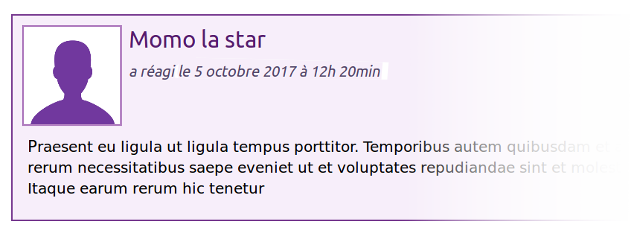
Exemple (fictif) de commentaire de blog sans avatar personnalisé (ici, l’avatar affiché est celui de “ la personne mystère ”, l’avatar par défaut utilisé sur JAYNYPER.COM).
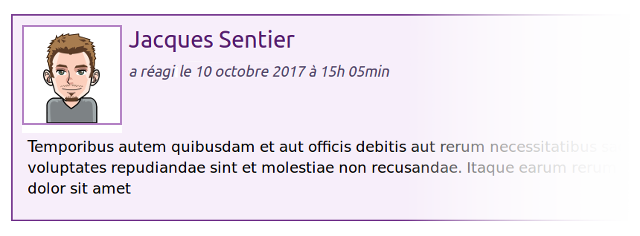
Exemple (fictif) de commentaire de blog avec un avatar personnalisé.
Comme vous pouvez le voir sur ces deux (2) exemples ci-dessus, un commentaire avec un avatar personnalisé attire plus l’attention qu’un commentaire sans avatar personnalisé.
En outre, votre avatar personnalisé peut devenir un élément constitutif de votre personal branding (c’est-à-dire votre image de marque) sur le Web, notamment, si vous possédez un site ou un blog professionnel.
En effet, associer votre avatar personnalisé à vos commentaires peut vous ramener plus de trafic en provenance des autres sites et blogs où vous avez l’habitude de commenter ; surtout si vos contributions sont pertinentes et qu’elles apportent une vraie valeur ajoutée a chacun des articles commentés. En d’autres termes, la qualité de vos commentaires associés à votre avatar personnalisé peuvent vous rendre facilement reconnaissable d’un site ou blog à un autre, et faire en sorte d’attirer l’attention de nouveaux visiteurs et commentateurs vers votre propre site ou blog :-).
3. Comment faire pour créer son avatar personnalisé avec le service Gravatar ? ↑
Gravatar (abréviation de Globally recognized avatar) est un service de centralisation d’avatar créé en 2004 par Tom Preston-Werner.
Il est disponible sur la plupart des moteurs de blog comme WordPress , SPIP ou Drupal .
Le service Gravatar permet à chaque internaute de disposer d’un compte basé sur son adresse e-mail, et d’y associer un avatar personnalisé. Ainsi, chaque fois qu’un internaute disposant d’un compte Gravatar voudra poster un commentaire sur un site ou un blog implémentant ce service, il lui suffira tout simplement de renseigner l’adresse e-mail liée à son compte Gravatar, dans le champ d’adresse e-mail prévu à cet effet dans le formulaire de commentaire :
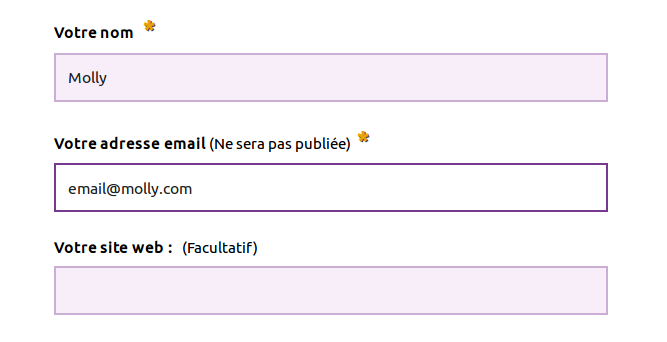
Exemple (fictif) de renseignement d’une adresse e-mail liée à un compte Gravatar dans le champ d’adresse e-mail d’un formulaire de commentaire de blog.
En suite, le moteur de blog ou le site Web ira interroger le service Gravatar sur l’existence d’un avatar associé à cette adresse e-mail. Si c’est le cas, l’avatar associé à l’adresse renseignée sera placé à côté du commentaire posté :
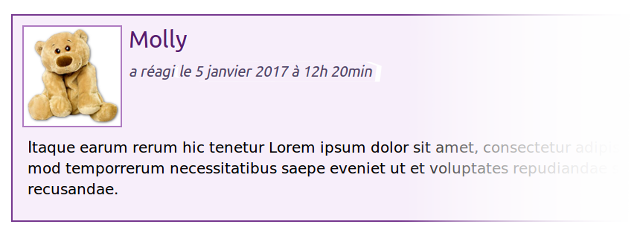
Exemple (fictif) de commentaire de blog avec un avatar généré depuis un compte Gravatar.
Ainsi, le principal avantage d’un compte Gravatar est qu’il permet uniformiser votre image sur tous les sites, blogs et forum sur lesquels vous avez l’habitude de publier des commentaires. Mais surtout, en ayant votre avatar personnalisé associé à tous vos commentaires, cela permet de les rendre plus facilement identifiables parmi d’autres.
Mais justement comment faire pour créer son compte Gravatar ?!!! >:-(
Pour créer votre compte Gravatar, vous devez tout simplement vous munir de votre adresse email et de l’image qui vous souhaitez utiliser comme votre avatar.
Concernant le choix de votre avatar, sachez qu’il peut s’agir d’une image de vous-même, de quelqu’un d’autre, d’une chose que vous aimez ou à laquelle vous vous identifiez :

Patchwork de quelques exemples d’avatars.
Maintenant que vous avez bien choisi votre adresse e-mail et votre avatar, rendez-vous sur le site de Gravatar et cliquez sur le bouton “ Créez votre Gravatar ” (1) pour accéder à la page de création de compte Gravatar :
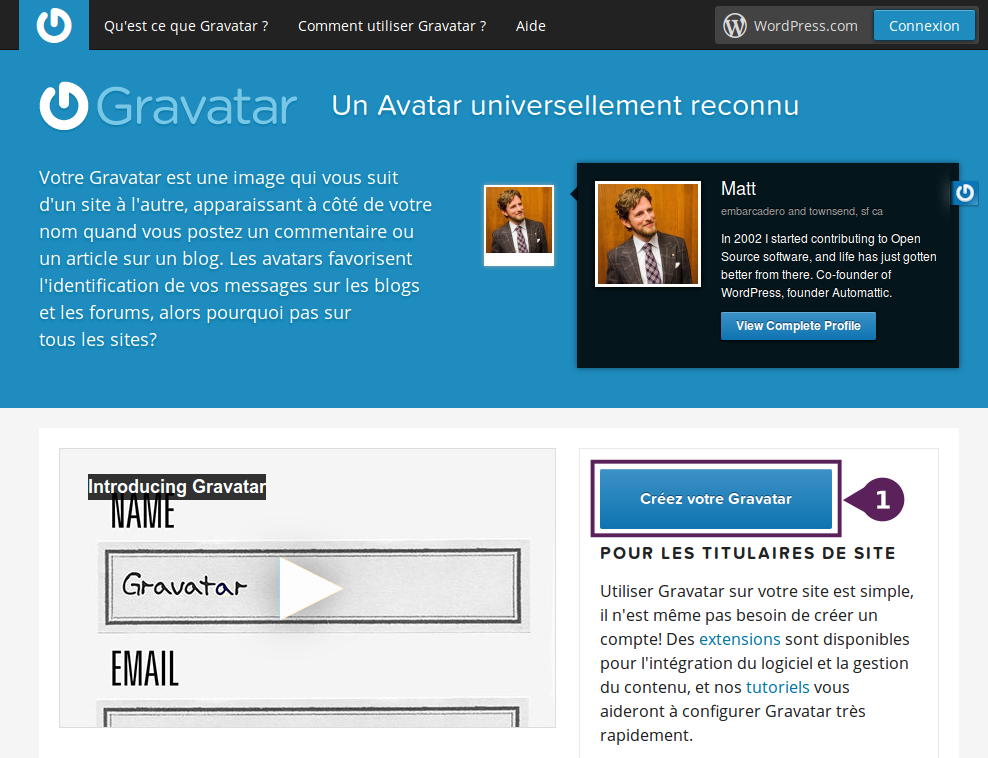
Le bouton “ Créez votre Gravatar ” bien visible sur la page d’accueil du site gravatar.com.
Une fois sur la page de création de compte, il vous sera demandé de renseigner les différents champs du formulaire d’inscription, à savoir : votre adresse e-mail (1), un nom d’utilisateur (2) et un mot de passe (3). Pensez à bien mémoriser votre nom d’utilisateur et votre mot de passe, car ils vous seront nécessaire pour vous connecter à votre compte Gravatar une fois inscrit :
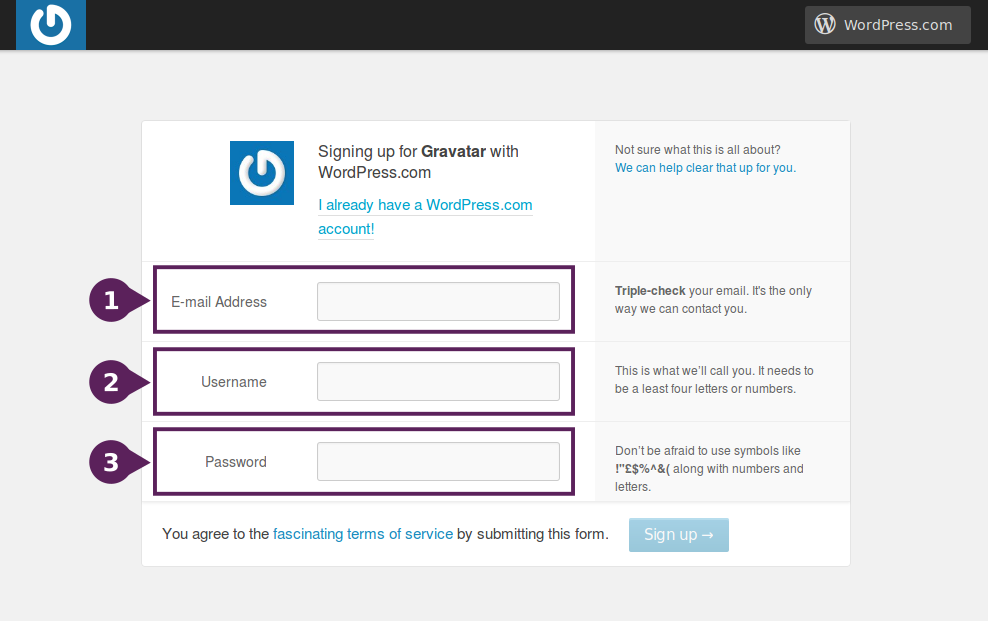
La page de création de compte Gravatar, où il vous est demandé de renseigner votre adresse e-mail (1), votre nom d’utilisateur (2) et votre mot de passe (3) (vous remarquerez au passage que cette page n’a pas encore francisée. Mais cela n’est pas très grave puisse-que le formulaire d’inscription en lui-même est facile à comprendre 😉 ).
Après avoir bien renseigné votre adresse e-mail, votre nom d’utilisateur et votre mot de passe, cliquez sur le bouton “ Singn up → ” (1) pour valider votre inscription :
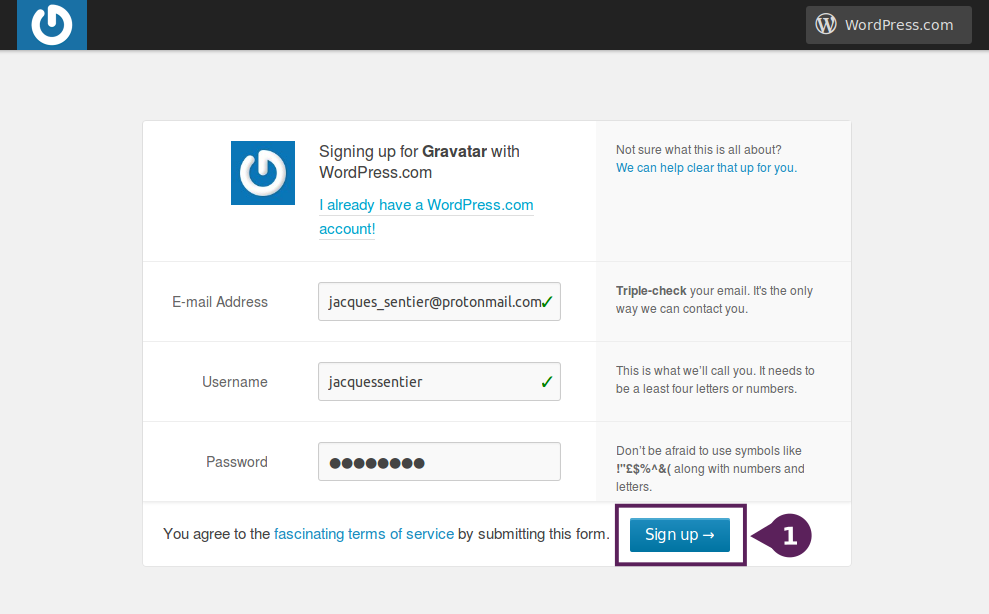
Le bouton “ Singn up → ” (1) qui vous permet de valider le formulaire inscription .
Après cliqué sur le bouton “ Singn up → ”, si tout ce passe bien, vous serez redirigez vers une nouvelle page qui vous informera qu’un courriel vous a été expédié à l’adresse e-mail que vous avez précédemment indiquée dans le formulaire d’inscription, afin que vous puissiez confirmer votre inscription au service Gravatar :
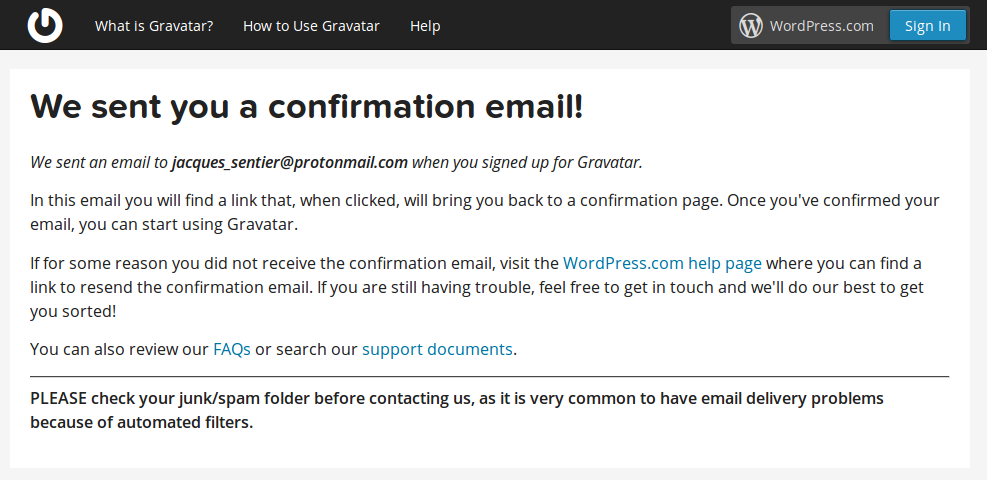
La page qui vous informe qu’un courriel vous a été expédié afin que vous puissiez confirmer de votre inscription au service Gravatar.
Rendez-vous ensuite dans votre boite e-mail et vérifiez que vous avez bien reçu le courriel qui vous a été envoyé par l’équipe de WordPress.com (et Gravatar) :
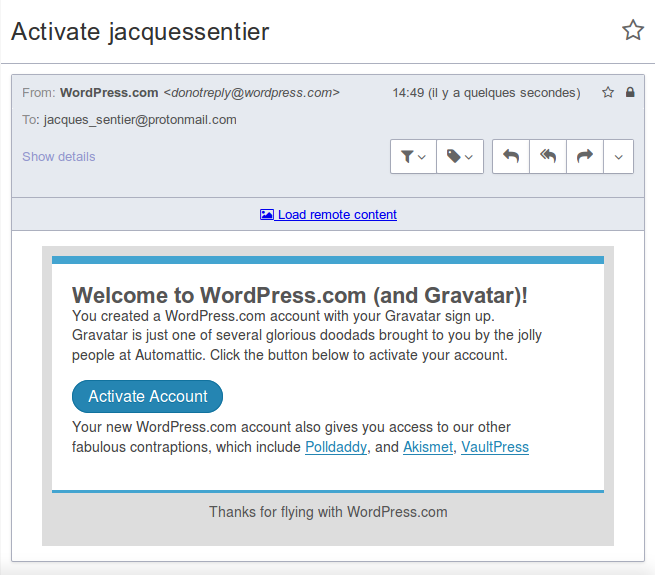
Exemple de courriel de confirmation de votre inscription au service Gravatar.
Pour confirmer votre inscription au service Gravatar, il vous suffit tout simplement de cliquer sur le bouton « Activate Account » (1) contenu dans le courriel de confirmation que vous avez reçu :
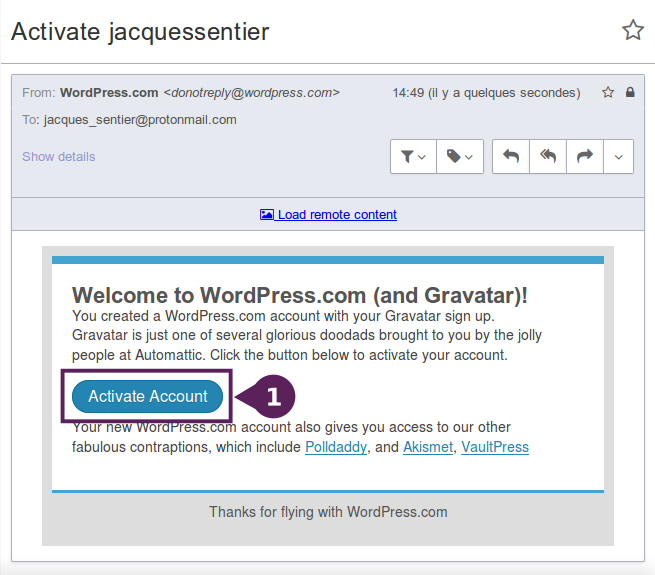
Le bouton d’activation de compte Gravatar contenu dans le courriel de confirmation.
Après avoir cliqué sur le bouton d’activation de votre compte Gravatar, vous serez redirigé vers une nouvelle page du site gravatar.com, qui vous indiquera que votre compte Gravatar a bien été créé et activé :
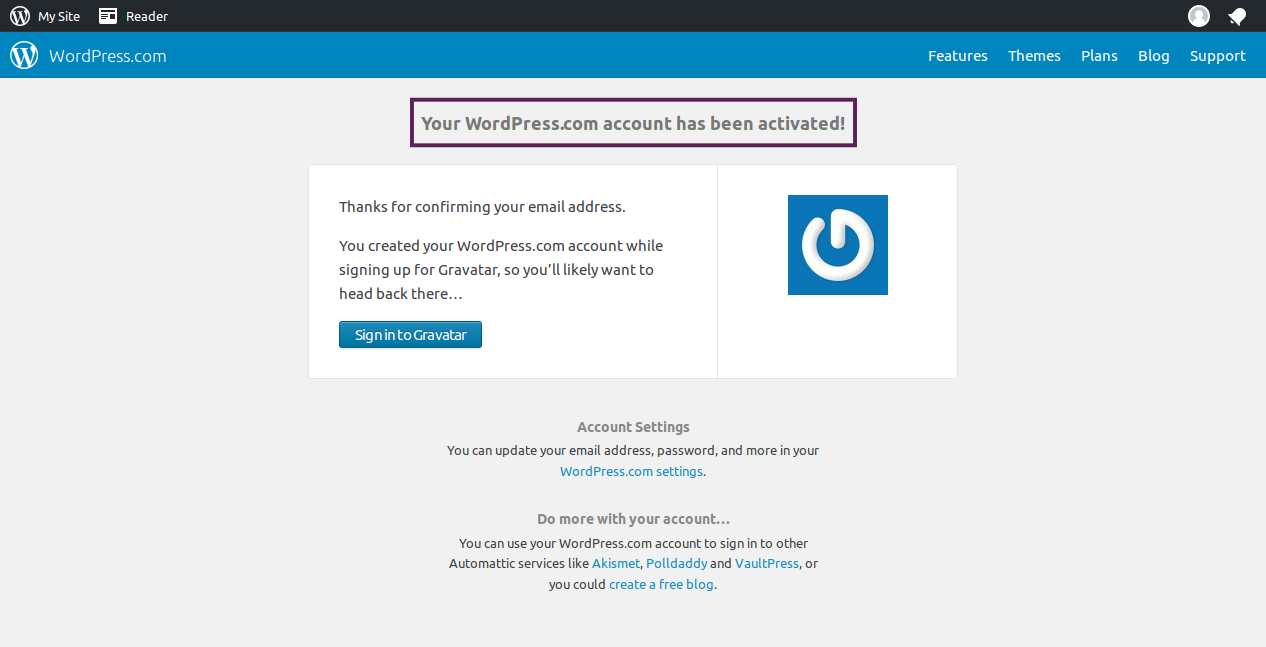
La page qui vous confirme l’activation de votre compte Gravatar (et WordPress.com).
Pour vérifier que votre compte Gavatar est bien activé, il vous suffit maintenant de cliquer sur le bouton “ Sign in to Gravatar ” (1) :
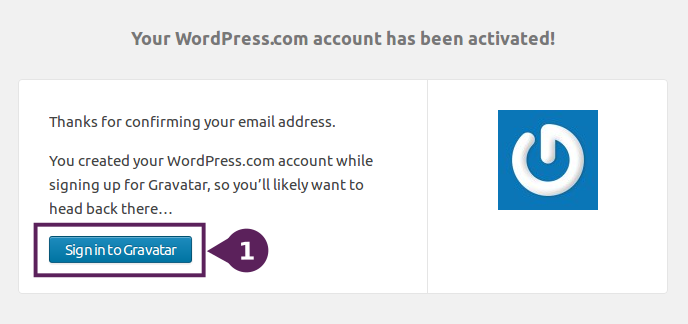
Le bouton “ Sign in to Gravatar ”.
Après avoir cliqué sur le bouton “ Sign in to Gravatar ”, vous devriez automatiquement être connecté à votre nouveau compte Gravatar :
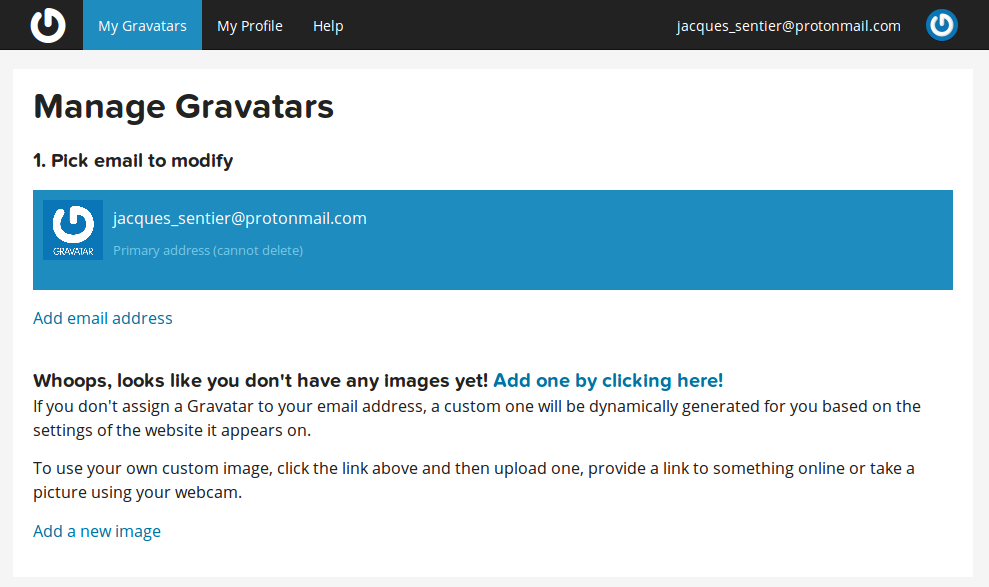
Exemple de page de gestion d’un compte Gravatar fraîchement créé.
Vous disposer maintenant d’un compte Gravatar “ tout neuf ! ” 🙂
OK maintenant que je dispose un compte Gravatar, comment faire pour associer mon avatar personnalisé à mon adresse e-mail ? 😎
Pour associer votre avatar personnalisé à votre adresse e-mail, la démarche est toute simple :
Après vous êtes connecté à votre compte Gravatar fraîchement créé, cliquez sur le lien “ Add one by clicking here ! ” pour ajouter une image :
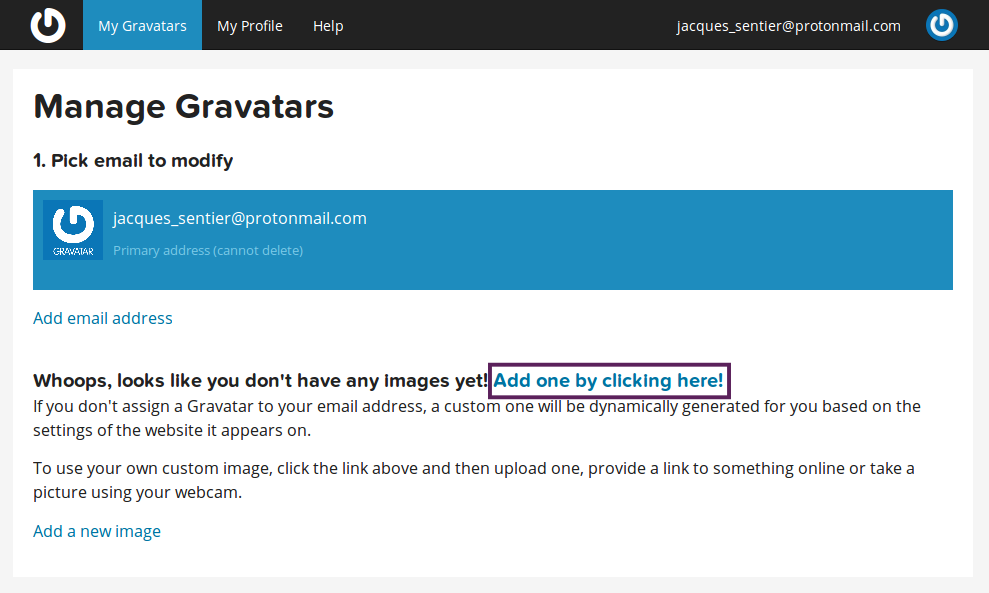
Le lien “ Add one by clicking here ! ” pour ajouter une image à votre compte Gravatar fraîchement créé.
Sur la page qui s’affiche, plusieurs solutions vous sont proposées pour vous aider à choisir l’endroit d’où vous souhaiteriez récupérer (ou uploader) l’image à associer à votre compte Gravatar :

La page vous permettant de choisir la façon dont vous souhaiteriez ajouter (ou uploader) une image sur votre compte Gravatar.
Quatre (4) possibilités s’offrent donc à vous pour ajouter une image à votre compte Gravatar :
- La première possibilité consiste à cliquer sur le bouton “ Upload new ” afin de charger une image à partir de votre ordinateur.
- La deuxième possibilité consiste à cliquer sur le bouton “ From URL ” pour faire un lien vers une image déjà hébergée sur le Web (par exemple, vous pouvez faire un lien vers une image présente sur l’un de vos profils de médias sociaux).
- La troisième possibilité consiste à cliquer sur le bouton “ Past Uploads ” afin d’utiliser une image précédemment ajoutée (ou uploadée) sur votre compte Gravatar (ce qui n’est pas ici votre cas puisse-que votre compte Gravatar vient être fraîchement créé).
- La quatrième possibilité consiste à cliquer sur le bouton “ From webcam ” pour vous prendre en photo directement depuis votre webcam.
Généralement, ce sont les deux premières solutions proposées qui sont les plus utilisées : soit vous chargez une image depuis votre ordinateur (1), soit vous faite un lien vers une image déjà présente en ligne (2).
On va supposer que votre image est stockée sur votre disque dur, ce qui veut donc dire que vous choisissez de cliquer sur le bouton “ Upload new ” (1) afin de récupérer votre image depuis votre ordinateur :

La page vous permettant de récupérer (ou d’uploader) votre image depuis votre ordinateur.
Cliquez maintenant sur le bouton “ Parcourir … ” afin de récupérer votre image depuis le disque dur de votre ordinateur :
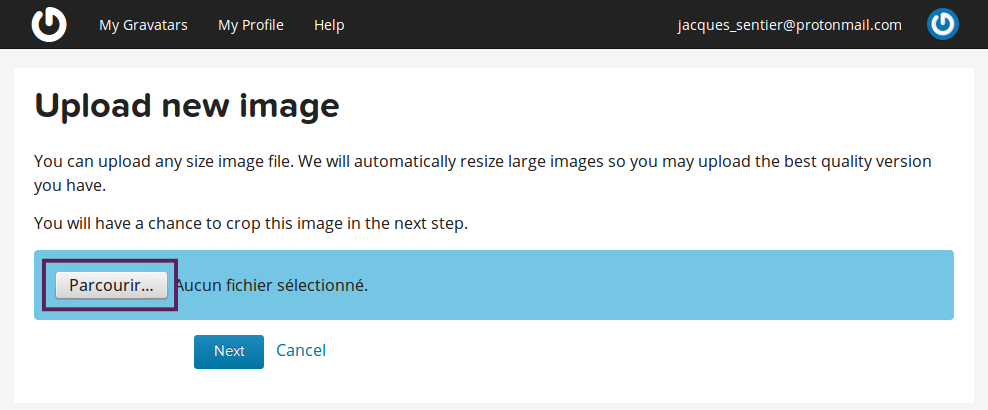
Le bouton “ Parcourir … ” qui vous permet d’aller sur le disque dur de votre ordinateur afin de récupérer votre image.
Dans la fenêtre qui s’ouvre, naviguer jusqu’au répertoire contenant votre image, sélectionnez-la :
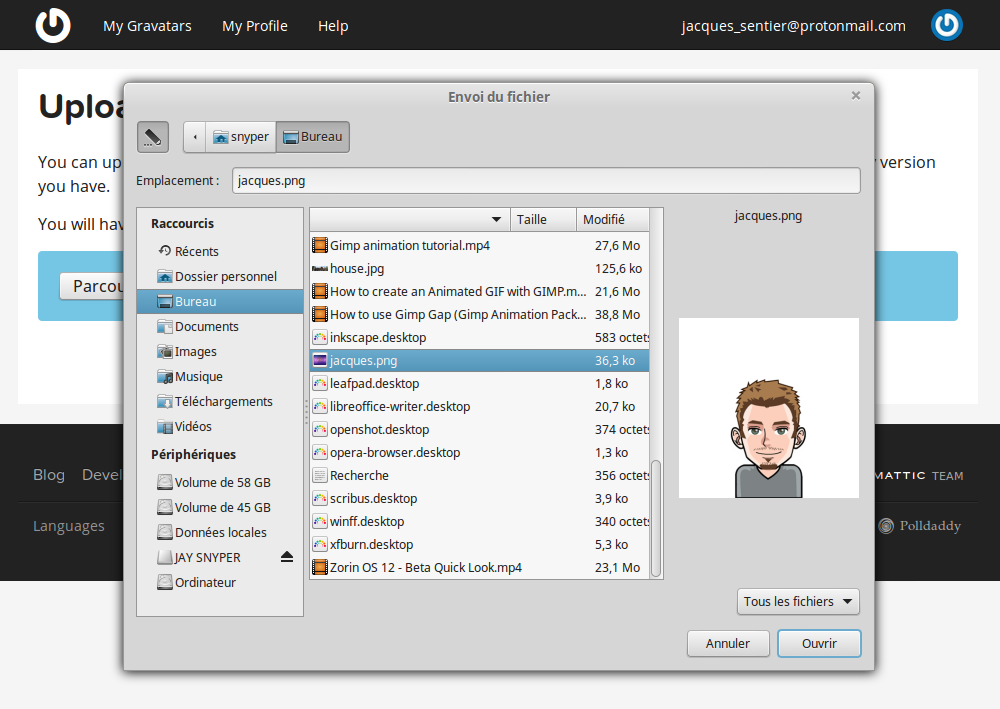
Navigation et sélection d’une image depuis le disque dur de votre ordinateur.
Après avoir sélectionné votre image, cliquez sur le bouton “ Next ” pour l’envoyer sur votre compte Gravatar :

Le bouton “ Next ” qui vous permet d’envoyer votre image sur votre compte Gravatar.
Une fois votre image envoyée sur votre compte Gravatar, vous avez la possibilité de la recadrer comme bon vous semble. Pour cela, il vous suffit de déplacer les poignées de redimensionnement affichées sur l’image pour définir la zone de recadrage de l’image :
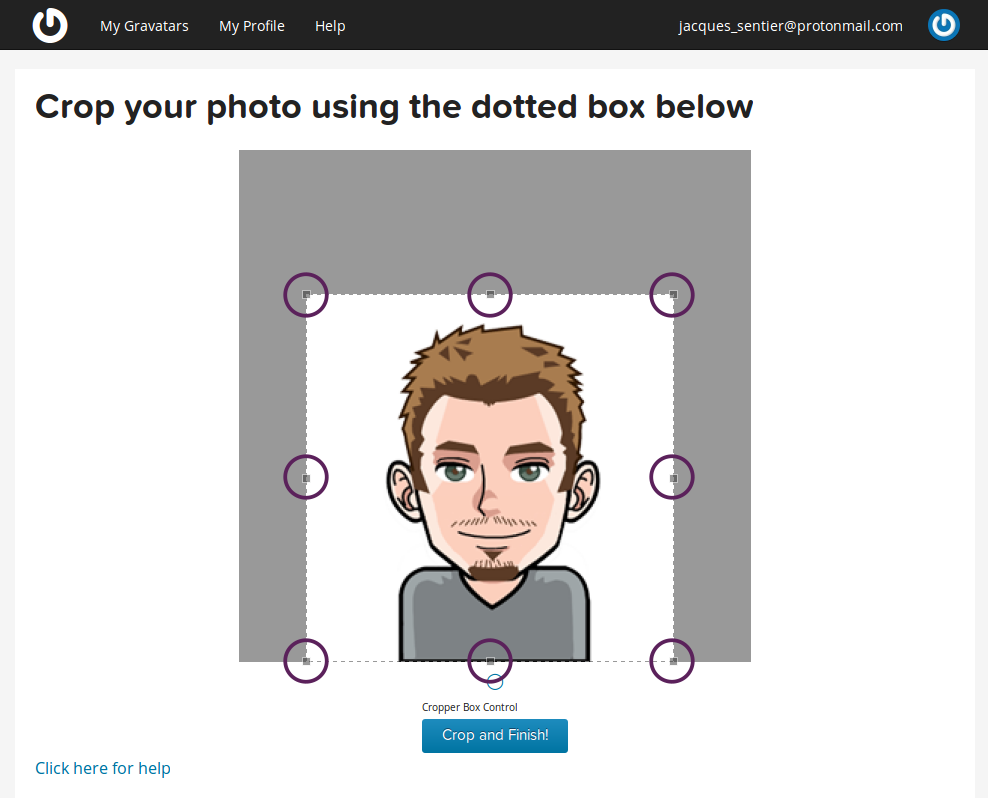
Les différentes poignées à déplacer pour recadrer l’image.
Lorsque vous êtes satisfait du recadrage de votre image, cliquez ensuite sur le bouton “ Crop and Finish ! ” :
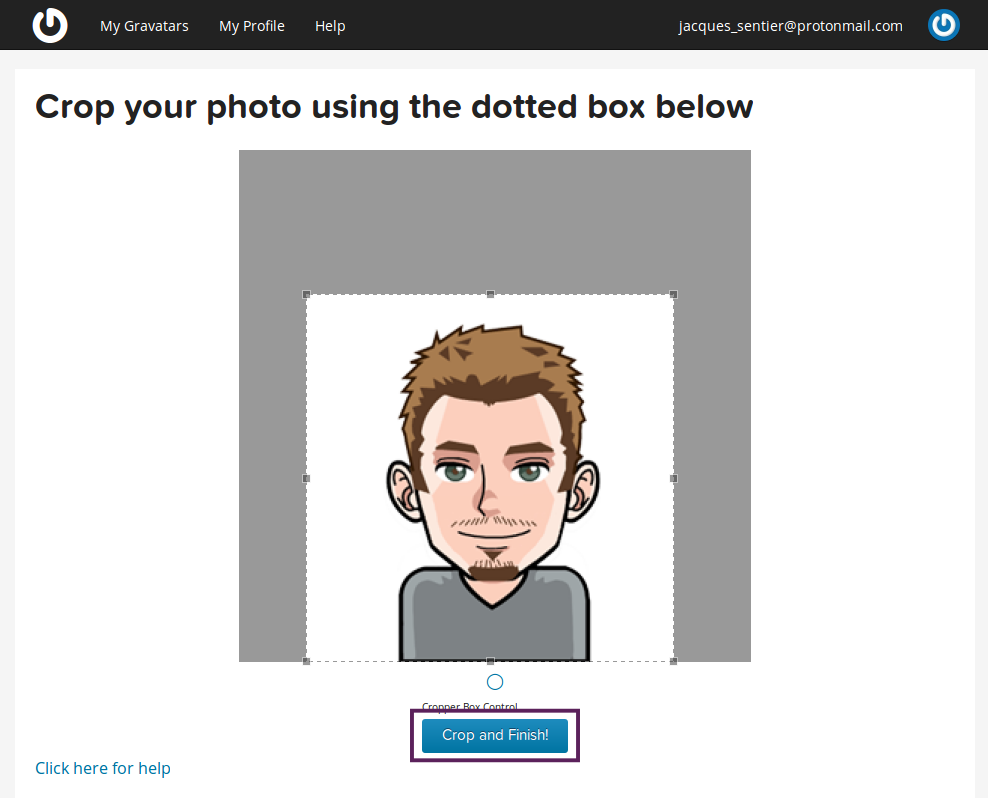
Le bouton “ Crop and Finish ! ” qui vous permet de valider le recadrage de votre image.
L’étape finale va consister à indiquer une catégorie appropriée à votre avatar :
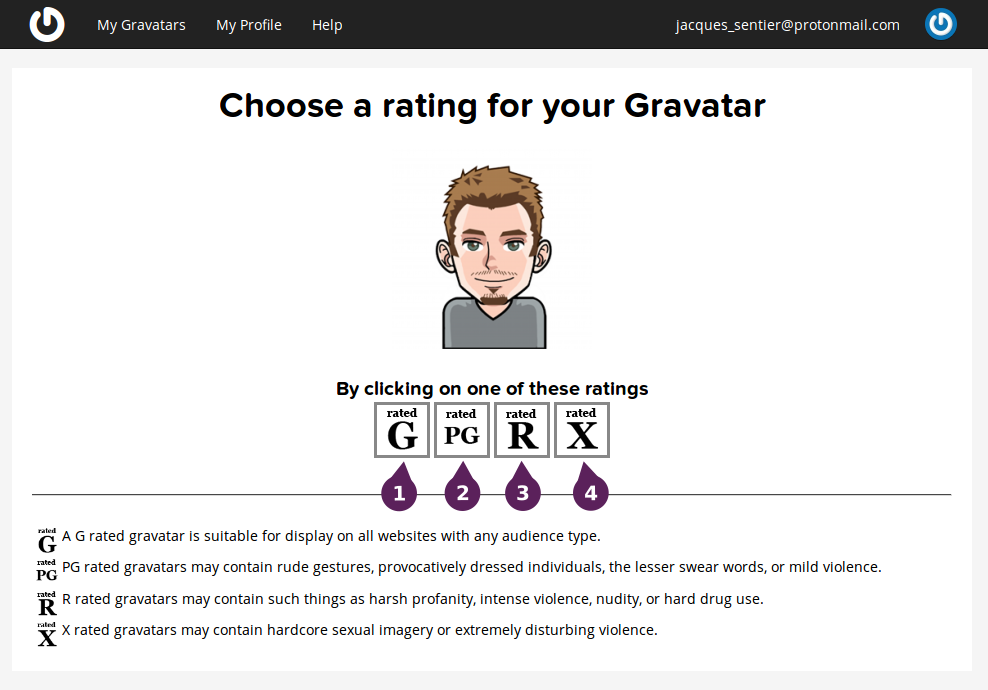
La page vous permettant de choisir la catégorie appropriée à votre avatar.
Quatre (4) choix s’offrent à vous pour indiquer la catégorie appropriée à votre avatar :
- La catégorie “ rated G ” sert à indiquer que l’avatar convient à tout type de site, et à tout type d’audience.
- La catégorie “ rated PG ” sert à indiquer que l’avatar peut contenir des jurons, des scènes potentiellement choquantes représentant de la violence légère ou des individus habillés de manière provocante.
- La catégorie “ rated R ” sert à indiquer que l’avatar comprend des scènes choquantes représentant de la violence intense, de la nudité, ou l’emploi de drogues dures.
- La catégorie “ rated X ” sert à indiquer que l’avatar comprend des scènes d’actes sexuels hardcores ou des scènes de violences extrêmes.
Si vous êtes sûr que votre avatar convient à tout type de public, et que vous souhaitez qu’il soit visible sur tout type de site, choisissez la catégorie “ rated G ”, c’est-à-dire le premier choix (1), pour indiquer à tous les sites et blogs que votre avatar est neutre de tous jurons, de toutes scènes de nudités, de violences ou de produits illicites.
Une fois que votre choix de catégorie est fait, vous serez automatiquement redirigé vers la page de gestion de votre compte Gravatar :
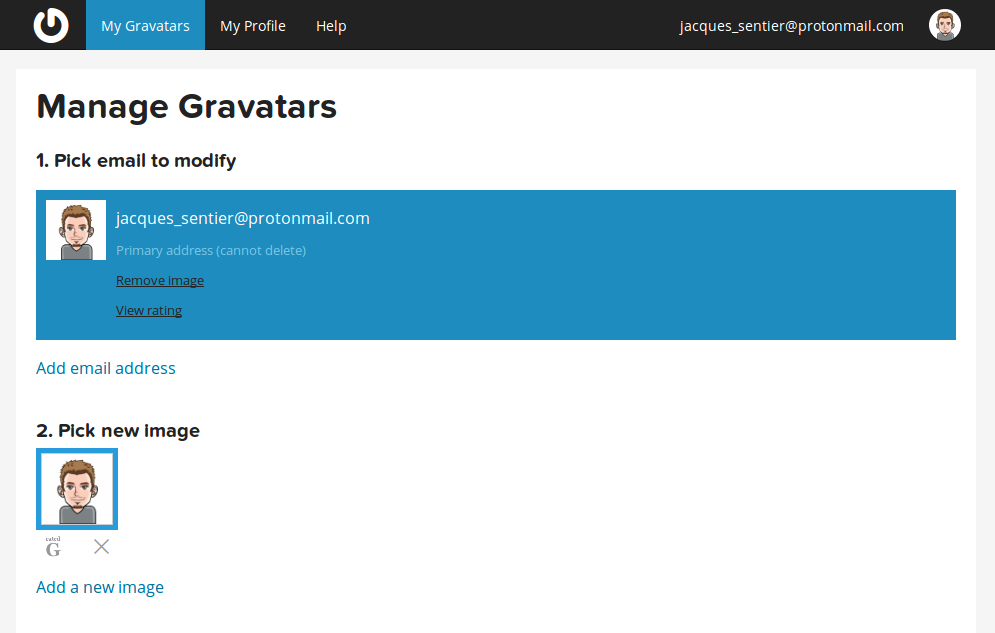
La page de gestion de votre compte Gravatar avec l’avatar fraîchement ajouté.
On voit que l’avatar fraîchement ajouté à été associé à l’adresse e-mail principale. À partir de maintenant, votre avatar sera automatiquement affiché à côté de vos réactions ou commentaires chaque fois que vous renseignerez l’adresse e-mail liée à votre compte Gravatar dans un formulaire de commentaire.
Sachez notamment que vous avez la possibilité d’ajouter plusieurs adresses e-mail sur le même compte Gravatar, et d’associer un avatar personnalisé à chacune de ces adresses. Ce qui peut s’avéré très pratique si vous disposez de plusieurs profils agissant sur la Toile.
4. Conclusion : ↑
Maintenant, que vous savez comment associer votre avatar personnalisé à toutes vos réactions ou commentaires, je vous encourage donc à créer votre compte Gravatar et à laisser une réaction à la suite de cet article pour voir si votre avatar s’affiche bien à côté 🙂 .