En bref
Développé au début des années 70 afin de permettre aux premiers ordinateurs qui composaient le réseau ARPANET (l'ancêtre de l'Internet) de pouvoir s'échanger des fichiers entre eux, le transfert de fichiers est le service Internet qui permet depuis un ordinateur donné, de copier, modifier ou supprimer des fichiers sur un autre ordinateur du réseau. Mais quelle est la petite histoire du service FTP ? Comment fonctionne-il ? Les lignes qui suivent vont tenter de vous en donner des réponses.

Introduction : ↑
Le transfert de fichiers est un service Internet qui permet depuis un ordinateur donné, de copier, modifier ou supprimer des fichiers sur un autre ordinateur du réseau.
Le service de transfert de fichiers est le plus ancien des services d’Internet et il est toujours largement utilisé par les prestataires de services Internet, pour permettre à leurs clients de transférer leurs données vers leurs espaces d’hébergement en ligne.
Mais quelle est la petite histoire du service FTP ? Comment fonctionne-il ? Les lignes qui suivent vont tenter de vous en donner des réponses.
2. L’historique du service de transfert de fichiers (ou FTP) : ↑
Le transfert de fichiers est avec l’E-mail l’un des tout premiers services de l’Internet, bien longtemps avant l’avènement du World Wide Web (WWW) .
Le protocole Internet en charge d’assuré le service de transfert de fichiers est le protocole FTP (File Transfer Protocol). Il a été développé au début des années 70 afin de permettre aux premiers ordinateurs qui composaient le réseau ARPANET (l’ancêtre de l’Internet) de pouvoir s’échanger des fichiers entre eux.
Les premières spécifications du protocole FTP sont issues de la RFC 114 datant du 16 avril 1971. Mais la naissance du protocole FTP n’a été officialisée qu’en juin 1980 par la publication de la RFC 765 dont l’auteur n’est autre que Jon Postel , l’un des pères de l’Internet actuel.
Plusieurs RFC viendront compléter par la suite cette spécification, comme la RFC 765 d’octobre 1985 qui constitue la version finale de la RFC de Jon Postel , la RFC 2228 de juin 1997 qui permet ajouter des extensions de sécurité au protocole FTP, c’est-à-dire le protocole FTPS, ou encore la RFC 2228 de septembre 1998 qui ajoute la prise en charge du protocole IPv6.
3. Le principe de fonctionnement du service de transfert de fichiers (ou FTP) : ↑
Tous comme la plupart des services de l’Internet, le service de transfert de fichiers est basé sur une architecture réseau de type Client-Serveur :
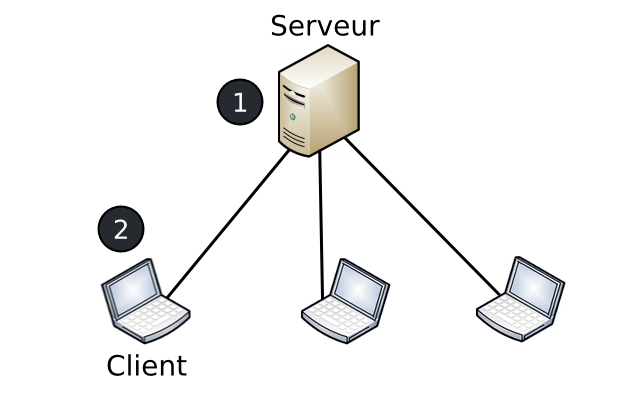
Exemple d’une d’architecture réseau de type Client-Serveur.
Pour rappel, en réseau informatique, un serveur (1) est une machine qui met en partage ses ressources (matériels et/ou logiciels) à la disposition d’autres machines du réseau. Un client (2) est quant à lui, est une machine qui utilise une ou plusieurs ressources misent à sa disposition par un serveur.
L’implémentation du protocole FTP nécessite au moins un serveur FTP et un client FTP.
3.1. Un serveur FTP qu’est-ce que c’est ? ↑
Sur le réseau Internet, un serveur FTP est un ordinateur sur lequel fonctionne un logiciel spécial appelé serveur FTP, qui rend publique une arborescence de fichiers dans laquelle il est possible de naviguer exactement comme si on naviguait sur son disque dur en local. On peut donc déposer des fichiers sur le serveur FTP, créer des dossiers, effacer, déplacer ou renommer des fichiers, etc.
Tous comme pour les serveurs Web , il existe aussi des serveurs FTP industriels commercialisés par des entreprises prestataires de services Internet, et des serveurs FTP personnels mis en place par des particuliers et leurs permettant de gérer eux-mêmes leurs transferts de fichiers.
3.2. Un client FTP qu’est-ce que c’est ? ↑
Un client FTP est une application qui s’exécute sur l’ordinateur d’un Internaute et qui lui permet de transférer, modifier ou supprimer un fichier présent sur un serveur FTP.
Il existe un grand nombre de clients FTP, mais les plus populaires sont les suivants :
- Le client FTP FileZilla :

Logo de FileZilla
FileZilla est un client FTP libre développé et distribué gratuitement par Tim Kosse. Il est disponible pour les systèmes d’exploitation GNU/Linux, Mac OS et Windows.
FileZilla est un client FTP performant avec de nombreuses fonctionnalités très utiles et une interface intuitive. Ainsi, FileZilla assistera l’utilisateur lorsqu’il aura besoin d’envoyer des fichiers vers un serveur distant, notamment vers le serveur FTP lié à son espace d’hébergement de site Web.
Du côté des fonctionnalités, FileZilla supporte le glisser-déposer ce qui permet d’envoyer des fichiers vers un serveur distant par simple glisser-déposer.
FileZilla permet de reprendre les mises à jour et téléchargements interrompus y compris pour les fichiers de taille conséquente (supérieurs à 4 Go). FileZilla dispose également d’un accès plus rapide à la fonction de limitation de vitesse des transferts. On pourra par exemple limiter la vitesse de transfert d’un fichier pour économiser en bande passante.
Grâce au gestionnaire de sites intégré dans FileZilla, il est possible d’accéder plus rapidement aux sites auxquelles on se connecte très souvent.Enfin, FileZilla prend en charge plusieurs types de protocoles de transfert, à savoir : le protocole FTP qui est le protocole par défaut ; le protocole FTPS qui est un protocole FTP sécurisé par TLS/SSL (Transport Layer Security / Secure Sockets Layer) ; le protocole SFTP qui est un protocole FTP sécurisé par SSH (Secure SHell) .
- Le client FTP Cyberduck :
Logo de Cyberduck
Cyberduck est un client FTP libre développé et distribué gratuitement par David Kocher et Yves Langisch. Il est disponible pour le système d’exploitation MacOS.
Cyberduck est un client FTP complet et simple à utiliser. Il est doté d’une interface agréable qui se démarque des habituels logiciels de transfert de fichier.
En effet, l’interface de Cyberduck est très simple et permet de naviguer au sein des dossiers de manière aisée. Ses fonctionnalités ne sont pas en reste car, Cyberduck permet le transfert de fichiers par un simple glisser-déposer depuis le dossier local vers un répertoire sur le serveur distant. Il supporte aussi de nombreux protocoles (FTP, FTPS, SFTP, HTTP, HTTPS et SSH) et services de stockage en ligne (Google Docs, WebDAV, Amazon S3, Amazon CloudFront et bien d’autres services de stockage dans les nuages).
Tout comme le client FTP FileZilla, Cyberduck permet l’édition directe de fichiers distants avec un logiciel tiers au choix. Ce qui est pratique pour les développeurs Web.
- Le client FTP Expert :

Logo de FTP Expert
FTP Expert est un client FTP propriétaire distribué gratuitement par la société québécoise Visicom Média, Inc. . Il est disponible pour le système d’exploitation Windows.
Comme son nom le laisser supposer, FTP Expert est l’un des clients FTP les plus puissants. En effet, FTP Expert possède des fonctionnalités avancées uniques, telles que la possibilité de se connecter sur plusieurs serveurs simultanément grâce à un mode « vues multiples ». Il permet aussi la reprise des transferts interrompus et il gère également la connexion FTP grâce à un système de cache, ce qui permet de retourner dans une zone de l’arborescence déjà visitée sans avoir à recharger le contenu du répertoire. FTP Expert est doté d’un moteur de recherche intégré permettant de chercher des fichiers sur le serveur.
Bien que l’interface du logiciel FTP Expert soit remplie de boutons, celui-ci s’avère néanmoins simple et intuitif car, chaque bouton est documenté lorsqu’on laisse la souris immobile quelques secondes sur celui-ci.
- Le client FTP CuteFTP :

Logo de CuteFTP
CuteFTP est un client FTP propriétaire commercialisé par la société GlobalSCAPE, Inc. . Il est disponible pour le système d’exploitation Windows et se veut être la référence des clients FTP pour ce système.
En effet, CuteFTP est à la fois performant et facile d’utilisation. Il est doté d’une interface très simple à prendre en main et dispose de fonctionnalités avancées telles-que le transfert de fichiers par glisser-déposer, la gestion des files d’attente et la prise en charge des protocoles FTP, FTPS, SFTP, HTTP, HTTPS et SSH.
CuteFTP répondra rapidement et facilement aux besoins des d’utilisateurs avancés et même des utilisateurs débutant.
3.3. Mais au fait, comment un client FTP s’arrange-il pour se connecter à un serveur FTP afin d’y transférer des fichiers ? ↑
Plusieurs informations sont nécessaires pour qu’un client FTP puisse se connecter à un serveur FTP :
- Primo, le client FTP doit connaître l’adresse FTP du serveur qui est une adresse de la forme :

Format d’une adresse FTP.
- Le “ ftp:// ” en début d’adresse représente le protocole FTP. Il s’agit du protocole de communication permettant le transfert de fichiers entre un serveur FTP et un client FTP ;
- Le “ ftp ” qui suit permet justement d’annoncer que c’est bien le service FTP du réseau Internet que nous voulons utiliser ;
- Le “ domaine ” correspond généralement au nom de domaine sur lequel est hébergé un site Web. Par exemple, pour un site dont l’adresse Web est “ http://www.eburnis-telecom.ci ” l’adresse FTP de son espace d’hébergement sera de la forme “ ftp://ftp.eburnis-telecom.ci ” ;
- Le “ com ” correspond au ce qu’on appelle une extension de nom de domaine. Cette extension permet d’identifier de façon symbolique la nature du site Web ;
- Secundo, le client FTP doit disposer d’un identifiant et un mot de passe si cela est exigé pour télécharger et envoyer des fichiers sur le serveur FTP.
Notez qu’un identifiant et un mot de passe sont généralement exigés pour accéder à l’espace FTP d’hébergement de sites Web de son prestataire d’hébergement de services Internet.
3.3.1. Les deux (2) liaisons initialisées par un client FTP lors d’une connexion à un serveur FTP : ↑
L’illustration ci-dessous montre les deux (2) liaisons qui sont établies par défaut lorsqu’un client FTP se connecte à un serveur FTP :
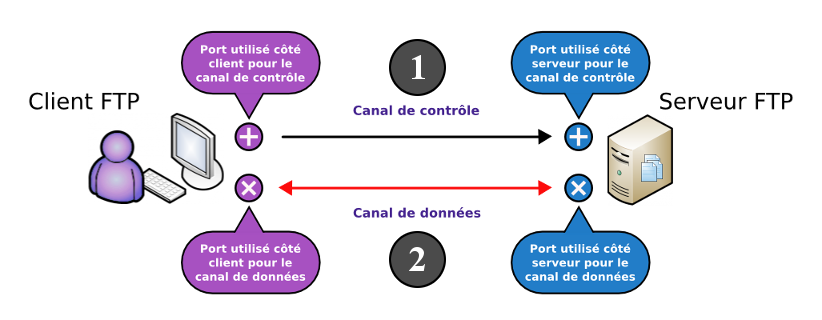
Les deux (2) liaisons initialisées par un client FTP lorsque celui se connecte à un serveur FTP.
Deux (2) liaisons sont initialisées par un client FTP lorsque celui se connecte à un serveur FTP :
- La première liaison initialisée par le client FTP est établie vers le canal de contrôle (1) du serveur FTP. Cette première liaison est utilisée pour le trafic de contrôle, et elle utilise plusieurs commandes de contrôle (transfert de fichiers, suppression de fichiers, renommage de fichiers, listage de fichiers, etc.) ;
- La seconde liaison initialisée par le client FTP est établie vers le canal de données (2) du serveur FTP. Cette seconde connexion est destinée au transfert de fichiers à proprement parlé, et elle est établie à chaque fois qu’un fichier doit être transféré.
En fonction de la commande envoyée via le canal de contrôle, le transfert de fichiers peut s’effectuer dans l’une des deux directions. Le client peut télécharger un fichier à partir du serveur ou en direction du serveur.
3.3.2. Les deux (2) modes d’établissement d’une connexion FTP : ↑
Comme cela a été dit plus haut, le protocole FTP s’appuie sur deux(2) canaux de transmission : le premier canal utilisé pour les flux de contrôle et le second canal utilisé pour les flux de données. En plus de ces deux(2) canaux de transmission, il existe aussi deux(2) modes d’établissement d’une connexion FTP : le mode “actif” et le mode “passif”.
A. L’établissement d’une connexion FTP en mode “actif” :
Le mode “actif” est le mode par défaut d’établissement d’une connexion FTP.
L’illustration ci-dessous montre les différentes étapes qui se déroule lors de l’établissement d’une connexion FTP en mode “actif” :
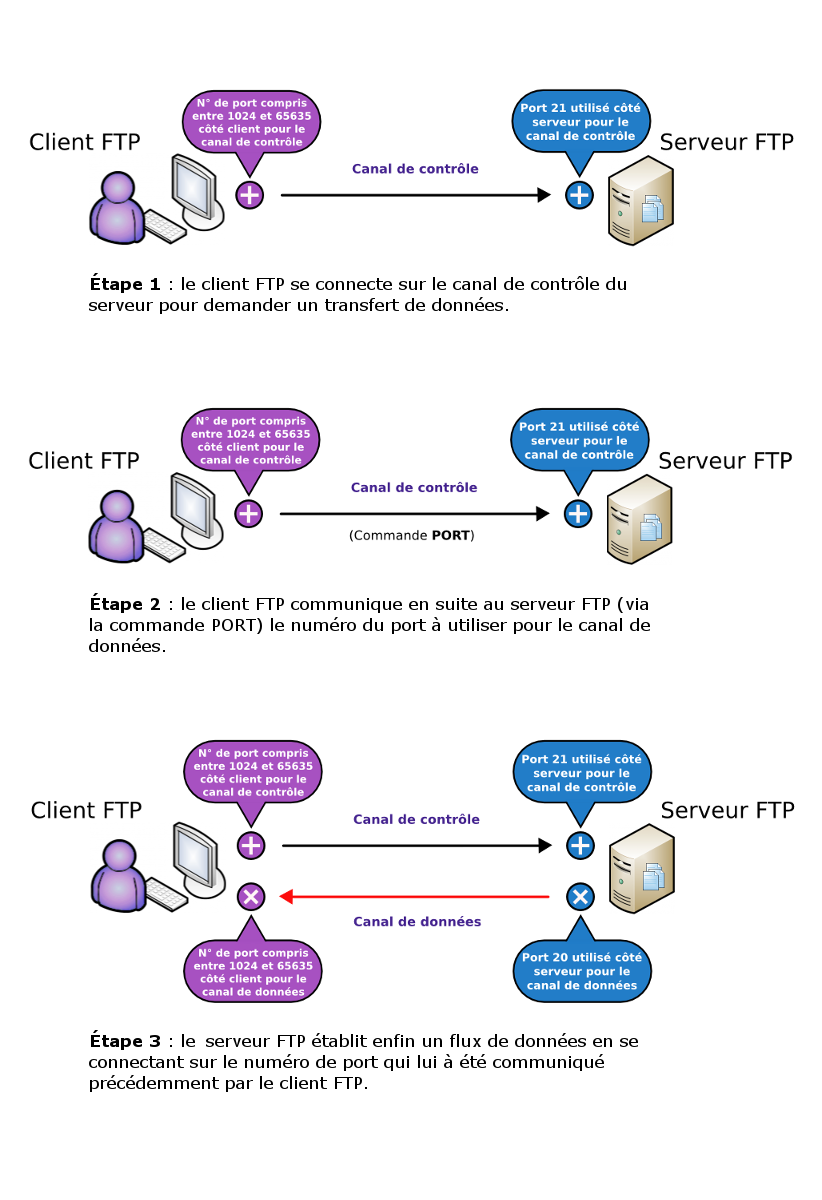
Les différentes étapes qui se déroule lors de l’établissement d’une connexion FTP en mode “actif”
Cette illustration nous montre que l’établissement d’une connexion FTP en mode “actif” se déroulent en trois (3) grandes étapes :
- Étape 1 : le client FTP se connecte sur le canal de contrôle du serveur pour demander un transfert de données. Par défaut, le canal de contrôle du serveur est défini sur le port 21. En suite, le client FTP détermine dynamiquement le numéro de port qui sera utilisé pour transmettre le flux de données (ce numéro de port généralement compris entre 1024 et 65635) ;
- Étape 2 : le client FTP communique au serveur FTP (via la commande PORT) le numéro du port à utiliser comme canal de transmission de données. Le client FTP se met dès lors en attente d’une connexion de la part du serveur FTP sur le canal de données spécifié précédemment ;
- Étape 3 : le serveur FTP établit enfin un flux de données en se connectant sur le numéro de port qui lui a été communiqué précédemment par le client FTP. De son côté, le serveur FTP utilise le port 20 comme le port source pour le canal de données.
B. L’établissement d’une connexion FTP en mode “passif” :
Le mode “passif” est généralement utilisé lorsque le client FTP se trouve derrière un équipement type firewall (ou pare-feu en français), et que celui-ci fait du NAT (Network Address Translation) .
En effet, lors de l’utilisation du mode “actif”, il arrive très souvent que les clients placés derrière une passerelle NAT ne puissent pas accéder à un serveur FTP distant. Étant donné la façon dont fonctionne le NAT , le serveur FTP lance la connexion de données en se connectant à l’adresse externe de la passerelle NAT sur le port spécifié par le client. Vu que certaines passerelle NAT n’ont pas de correspondance pour le paquet reçu dans la table d’état, le paquet envoyé par le serveur FTP sera ignoré et ne sera pas délivré au client.
Pour que l’échange des données se fasse, la passerelle NAT qui se trouve entre le client et le serveur FTP devra alors être configurée pour autoriser de nouvelles connexions entrantes. Toutefois, afin d’éviter de telles situations problématiques, il est préférable d’utiliser le mode “passif”, qui fonctionne sans problème avec des clients se trouvant derrière une passerelle NAT .
L’illustration ci-dessous montre les différentes étapes d’établissement d’une connexion FTP en mode “passif” :
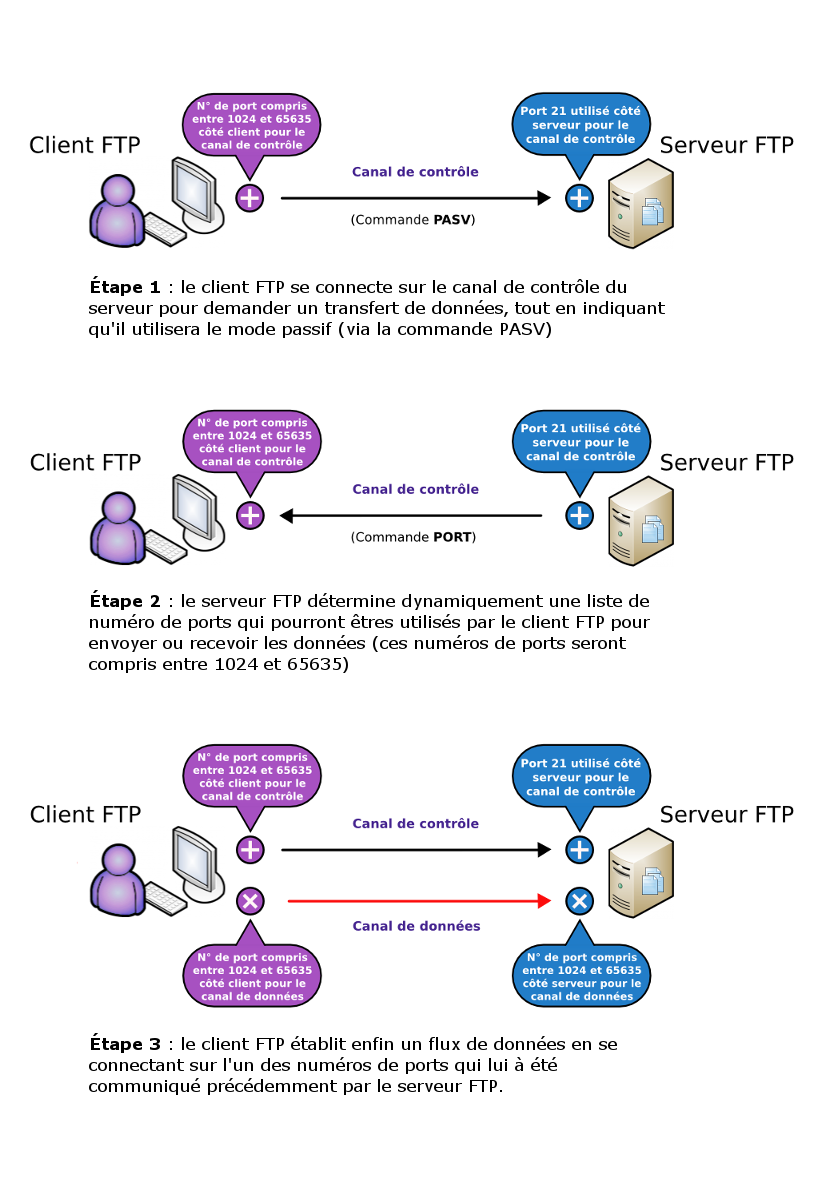
Les différentes étapes d’établissement d’une connexion FTP en mode “passif”
Cette illustration nous montre que l’établissement d’une connexion FTP en mode “passif” se déroulent aussi en trois (3) grandes étapes :
- Étape 1 : le client FTP se connecte sur le canal de contrôle du serveur pour demander un transfert de données. Par défaut, le canal de contrôle du serveur est défini sur le port 21. En suite, le client FTP indique au serveur qu’il utilisera le mode passif (via la commande PASV) ;
- Étape 2 : le serveur FTP détermine dynamiquement une liste de numéro de ports qui pourront êtres utilisés par le client FTP pour envoyer ou recevoir les données (ces numéros de ports seront généralement compris entre 1024 et 65635). Le serveur FTP communique ensuite cette liste de numéros de ports au client FTP (via la commande PORT). Le serveur FTP se met dès lors en attente d’une connexion de la part du client FTP sur l’un des canaux de données spécifiés précédemment ;
- Étape 3 : le client FTP établit enfin un flux de données en se connectant sur l’un des numéros de ports spécifiés par le serveur FTP. De son côté, le client FTP utilise un numéro de port défini dynamiquement comme le port source pour le canal de données (ce numéro de port sera généralement compris entre 1024 et 65635).
L’avantage du mode “passif” est que le serveur FTP n’initialise aucune connexion, mais c’est plutôt le client FTP qui initialise la connexion et communique par le port 21 du serveur pour envoyer les commandes de contrôle et recevoir les réponses du serveur. Le serveur FTP quant à lui, ne fait qu’indiquer au client une liste de numéros de ports à utiliser pour envoyer ou recevoir les données. Il appartient donc au client FTP de venir récupérer ces données sur l’un des ports spécifiés par le serveur FTP. Le numéro de port utilisé par défaut sur le serveur FTP est le port 20. Cependant, il arrive des cas particuliers où le port 20 ne peut être utilisé, il faut donc utiliser des numéros de ports hauts (compris entre 1024 et 65635).
La bonne nouvelle c’est que la plupart des clients FTP récents sont capables de déterminer automatiquement quel mode de gestion des canaux utiliser.
3.3.3. Les deux (2) modes de transfert de fichier sur le canal de données : ↑
Lors du transfert de fichier sur le canal de données, deux(2) modes de transfert peuvent êtres utilisés pour envoyer ou recevoir les données : Le mode “ASCII” (appelée aussi mode texte) et Le mode “BINARY” (appelé aussi mode binaire). Par défaut, les données sont transférées en mode “ASCII” :
- Le mode “ASCII” (ou mode texte) permet de transférer les données via leur code ASCII . Le mode “ASCII” est réservé au transfert de fichiers textes. Toutefois, le client et le serveur FTP doivent s’assurer que les données transférées seront reçues en un code qui leur est mutuellement compréhensible ;
- Le mode “BINARY” (ou mode binaire) permet de transférer les données tel quel, c’est-à-dire octets par octets. Le mode “BINARY” est réservé au transfert de fichiers binaires (c’est-à-dire les fichiers exécutables, les fichiers compressés, etc).
Tout comme pour le choix entre le mode “actif” ou le mode “passif”, les clients FTP récents détectent automatiquement le type de données transférées et basculent automatiquement entre le mode “ASCII” et le mode “BINARY”.
4. En résumé : ↑
Le transfert de fichiers est le plus ancien des services d’Internet, et il est toujours largement utilisé par les prestataires de services Internet, pour permettre à leurs clients de transférer leurs données vers leurs espaces d’hébergement en ligne.
Le protocole Internet en charge d’assuré le service de transfert de fichiers est le protocole FTP (File Transfer Protocol). Il a été développé au début des années 70 afin de permettre aux premiers ordinateurs qui composaient le réseau ARPANET (l’ancêtre de l’Internet) de pouvoir s’échanger des fichiers entre eux. Toutefois, la naissance du protocole FTP n’a été officialisée qu’en juin 1980 par la publication de la RFC 765 dont l’auteur n’est autre que Jon Postel , l’un des pères de l’Internet actuel.
L’implémentation du protocole FTP nécessite au moins un serveur FTP et un client FTP.
Sur le réseau Internet, un serveur FTP est un ordinateur sur lequel fonctionne un logiciel spécial appelé serveur FTP, qui rend publique une arborescence de fichiers dans laquelle il est possible de naviguer exactement comme si on naviguait sur son disque dur en local. On peut donc déposer des fichiers sur le serveur FTP, créer des dossiers, effacer, déplacer ou renommer des fichiers, etc.
Un client FTP est une application qui s’exécute sur l’ordinateur d’un Internaute et qui lui permet de transférer, modifier ou supprimer un fichier présent sur un serveur FTP.
Deux (2) liaisons sont initialisées par un client FTP lorsque celui se connecte à un serveur FTP : l’une vers le canal de contrôle (1) du serveur FTP et autre vers le canal de données (2) du serveur FTP.
En plus de ces deux(2) canaux de transmission, il existe aussi deux(2) modes d’établissement d’une connexion FTP : le mode “actif” et le mode “passif”.
Le mode “actif” est le mode par défaut d’établissement d’une connexion FTP. Le mode “passif” est quant à lui est utilisé lorsque le client FTP se trouve derrière un équipement type firewall (ou pare-feu en français), et que celui-ci fait du NAT (Network Address Translation) .
Lors du transfert de fichier sur le canal de données, deux(2) modes de transfert peuvent êtres utilisés pour envoyer ou recevoir les données : le mode “ASCII” (appelée aussi mode texte) et le mode “BINARY” (appelé aussi mode binaire).
- Le mode “ASCII” (ou mode texte) permet de transférer les données via leur code ASCII . Le mode “ASCII” est réservé au transfert de fichiers textes. Toutefois, le client et le serveur FTP doivent s’assurer que les données transférées seront reçues en un code qui leur est mutuellement compréhensible ;
- Le mode “BINARY” (ou mode binaire) permet de transférer les données tel quel, c’est-à-dire octets par octets. Le mode “BINARY” est réservé au transfert de fichiers binaires (c’est-à-dire les fichiers exécutables, les fichiers compressés, etc).
Par défaut, les données sont transférées en mode “ASCII”.
Cet article sur les origines et fonctionnement du service de transfert de fichiers (ou FTP) vous-a-t-il été utile ?
Ou pensez-vous que d’autres éléments d’information auraient pu êtres ajoutés ?
Vos avis et réactions dans l’espace des commentaires nous intéressent !!!